コラム・特集
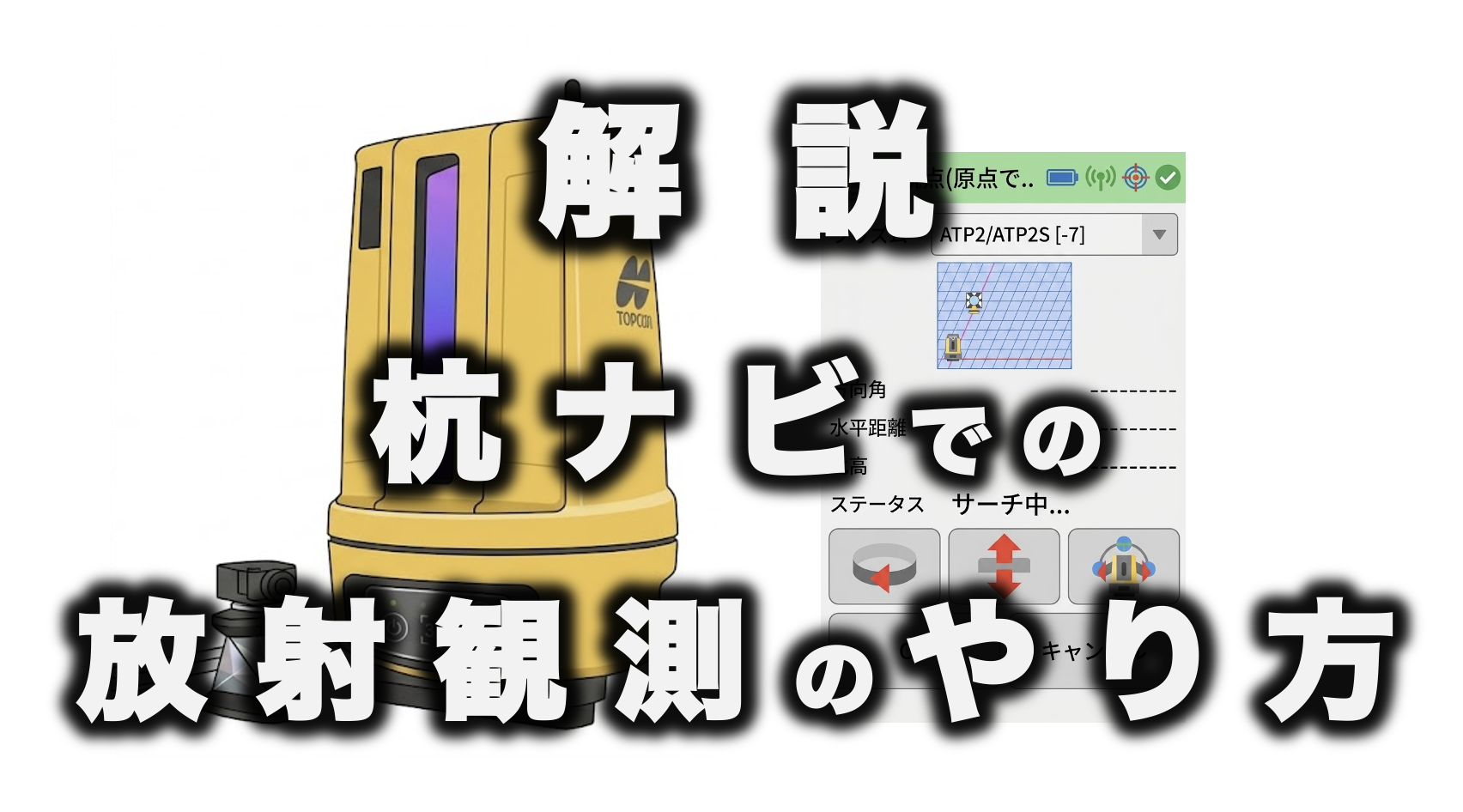
杭ナビでの放射観測のやり方を解説!現場での設定方法を紹介! 【 LN-100 / 150シリーズ(TopLayout使用)】

そもそも「放射観測」とは?
測量における「放射観測」とは、据え付けた器械(トータルステーションや杭ナビ)を起点として、そこから複数の観測点までの「距離」と「角度」を測定し、各点の座標を求める手法のことである。
器械点からターゲットに向かって、光の筋が放射状に伸びていく様子からその名が付けられている。
公共座標などの絶対的な座標系を持たない現場であっても、任意の点を原点とし、任意の方向を基準軸(X軸など)として設定することで、現場内だけのローカルな座標系(任意座標)を簡単に構築し、現況の地形や構造物の位置関係を正確にデジタルデータ化できるのがメリットだ。
本記事では、トプコンの杭ナビ(レイアウトナビゲーター LN-100 / LN-150シリーズ)と、トプコンの純正アプリケーション「TopLayout」を使用した、任意座標による放射観測の基本的な操作手順を4ステップで解説していく。
STEP1:作業現場の作成(現場データの立ち上げ)
放射観測を始めるにあたり、まずはTopLayoutアプリ上で観測データを保存するための「現場」を作成する。
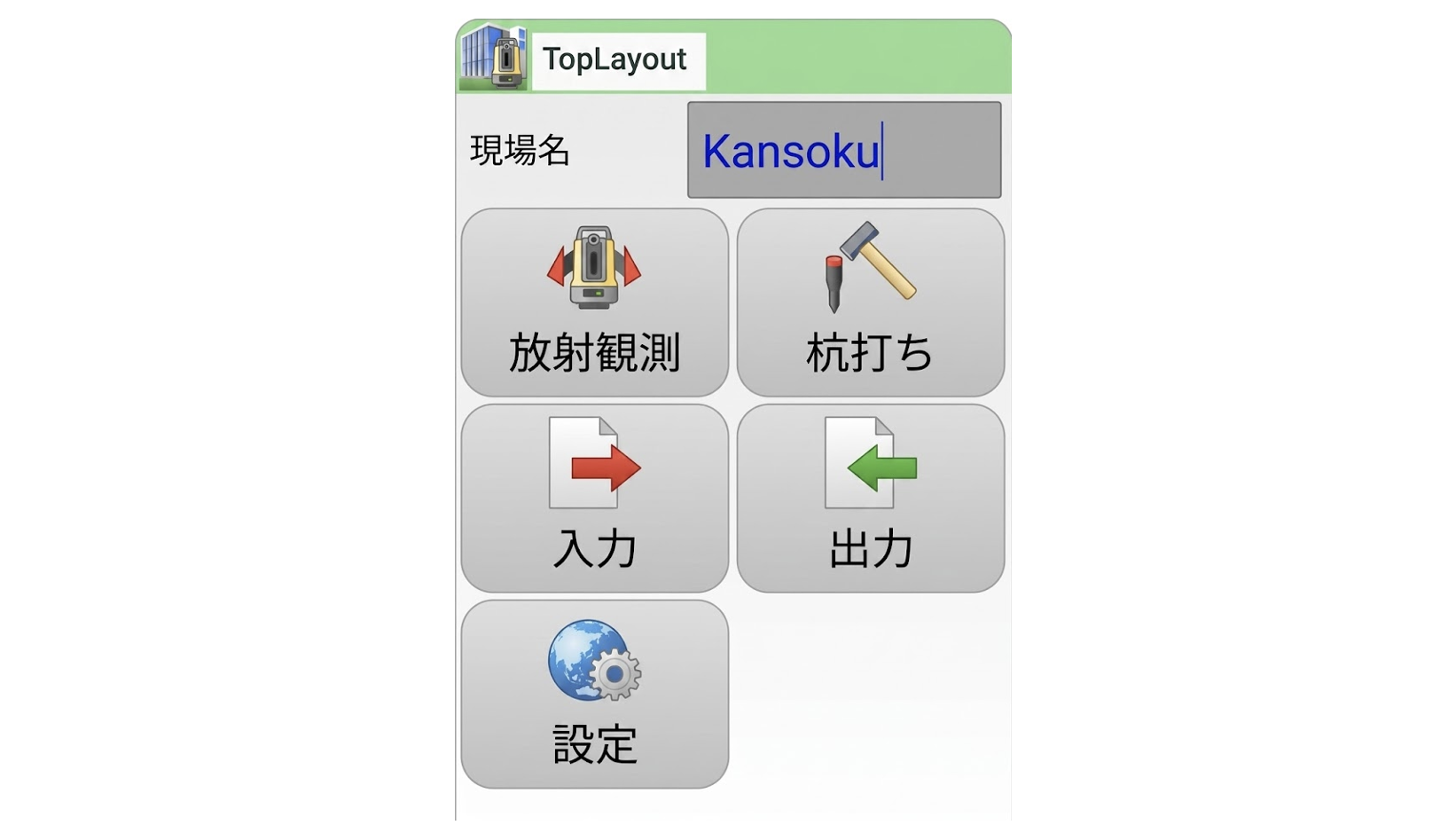
TopLayoutの画面上にある〈現場名〉のフィールドをタップして選択画面を表示する。
〈新規作成〉をタップし、任意の現場名を入力して登録する。
作成した〈現場名〉をタップして、使用する現場として設定する。
《 補足:既存データの確認・編集 》
現場内のデータを確認したい場合は、画面上の「i」マークをタップし、データ形式(設計点データ/放射観測点データ/杭打ち済み点データ)を選択すると一覧が表示される。
また現場名をロングタップ(長押し)することで、既存の現場の編集や削除が可能だ。
現場内のデータを確認したい場合は、画面上の「i」マークをタップし、データ形式(設計点データ/放射観測点データ/杭打ち済み点データ)を選択すると一覧が表示される。
また現場名をロングタップ(長押し)することで、既存の現場の編集や削除が可能だ。
STEP2:機器の接続
TopLayoutのメニュー画面から〈放射観測〉をタップ。
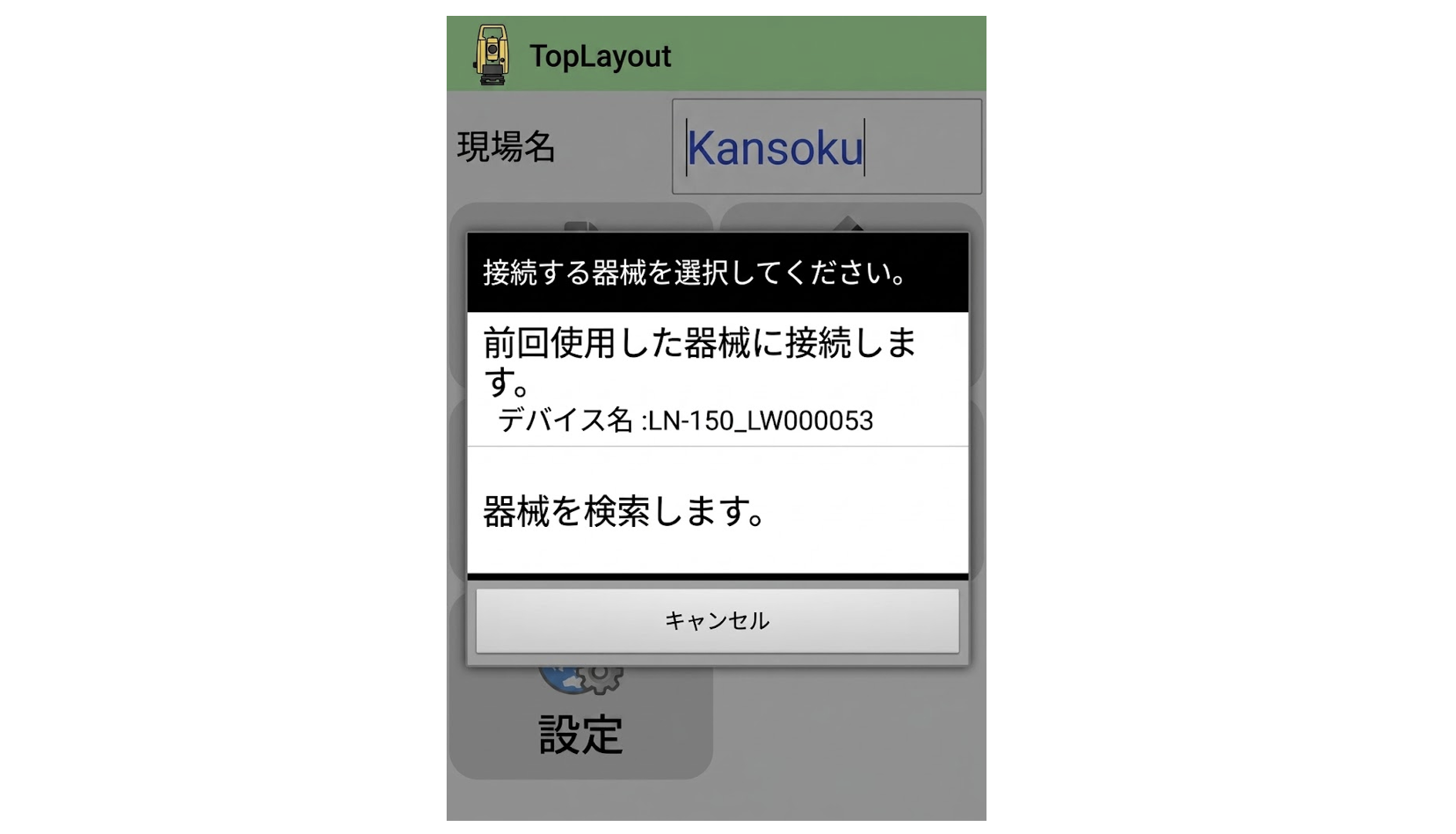
接続方法を選択。〈前回選択した器械に接続します。〉をタップ。新たな器械(杭ナビ)と接続する場合は、〈器械を選択します。〉をタップしよう。
《 補足:接続方式の機種別注意点 》
杭ナビの機種により対応している接続方式が異なる。
使用の機種で利用できる接続方式を、本体仕様または取扱説明書で事前に確認してから接続作業を行うことを推奨する。
杭ナビの機種により対応している接続方式が異なる。
使用の機種で利用できる接続方式を、本体仕様または取扱説明書で事前に確認してから接続作業を行うことを推奨する。
STEP3:器械点の設定(基準軸測定)
次に杭ナビを据え付けた位置の座標と、器械の向きを設定する。
公共座標を用いる場合は「後方交会」や既知点上の設置が必要だが、任意座標で観測を始める場合は「基準軸測定」という機能が便利だ。
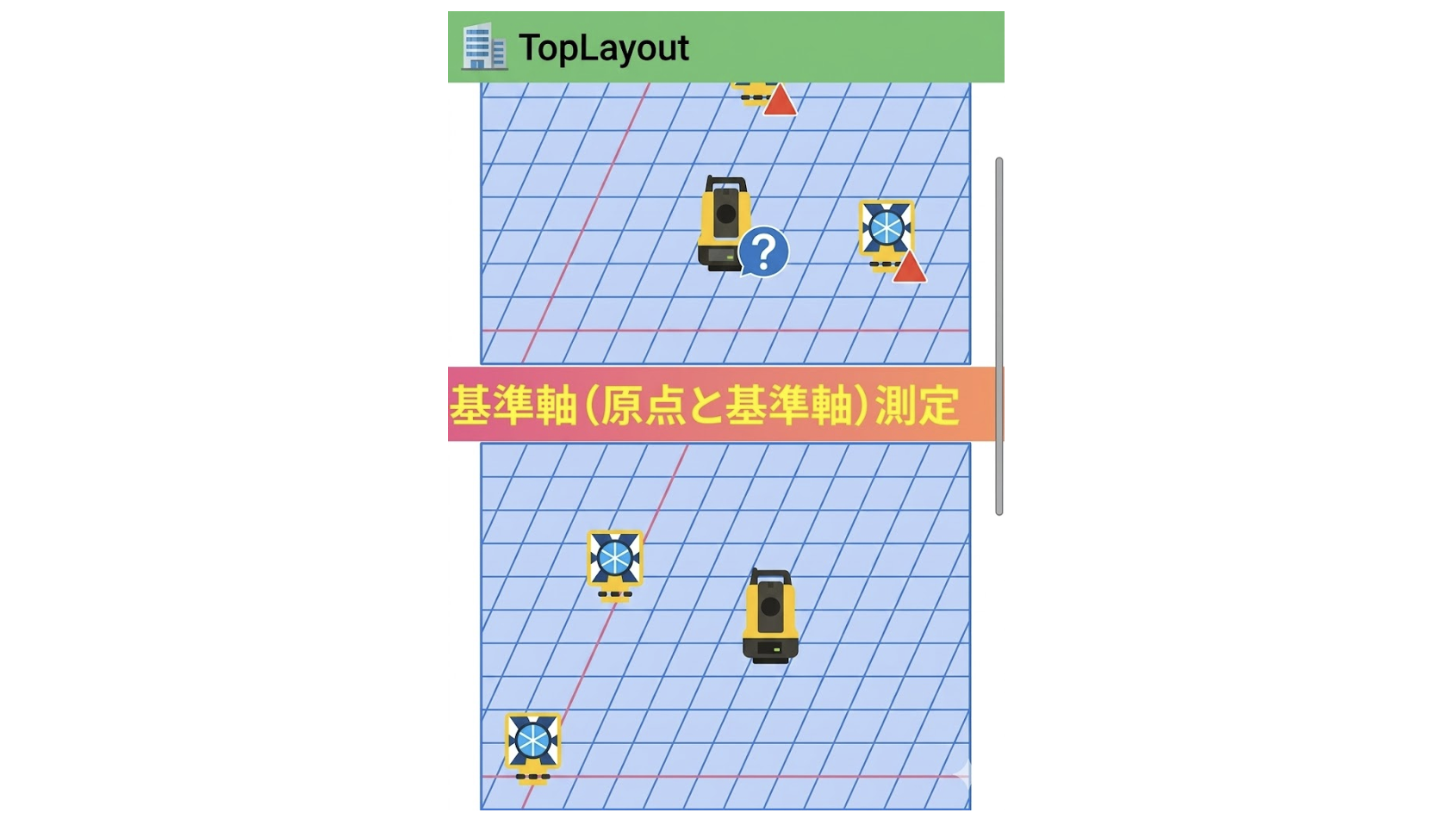
基準軸測定とは:1点観測による任意座標系の構築
基準軸測定とは、器械を据え付けた位置を任意座標の原点(X=0, Y=0)と仮定し、現場内の任意の1点(基準点)を観測することで、その方向をX軸として定義する手法である。
たとえば、現場内に既存の杭や角石、構造物の角など、視認しやすい目印となる点を1つ選び、そこにプリズムを設置して観測する。
杭ナビは、器械点(原点)から見たその基準点の方向を「X軸の正方向」として認識し、現場全体の任意座標系を構築する。これにより、公共座標を持たない現場でも、現場内の相対的な位置関係を正確に測量できるようになるのだ。
今回は基準軸測定のやり方で解説していく。
操作手順
器械点設定の手法から〈基準軸測定〉を選択する。
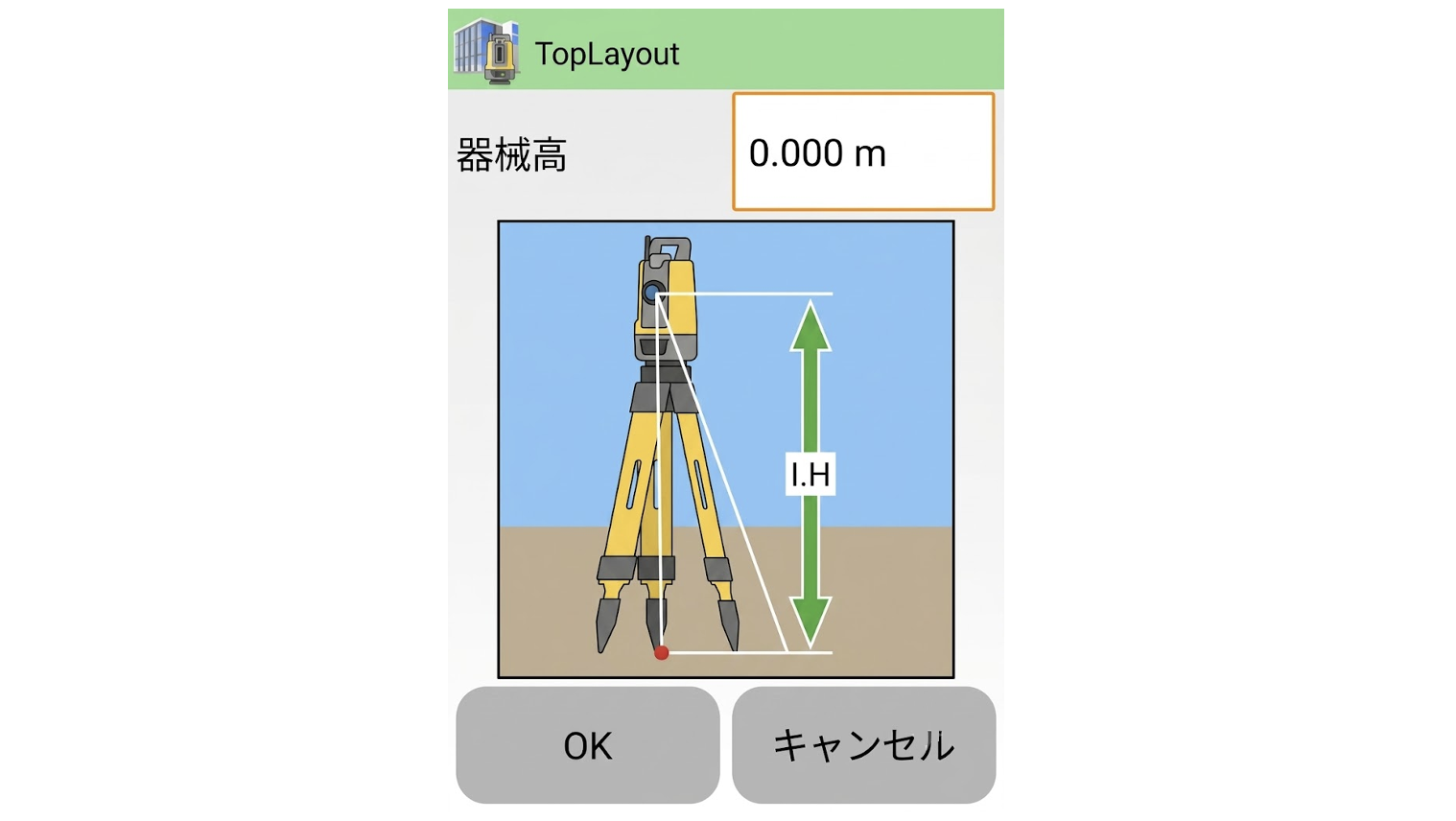
原点に設置した杭ナビの「器械高(地面から機械中心までの高さ)」を測り、数値を入力して〈OK〉をタップする。
基準点となる任意の点にプリズムを設置する。
観測画面に移行すると、自動でプリズムのサーチが開始される。
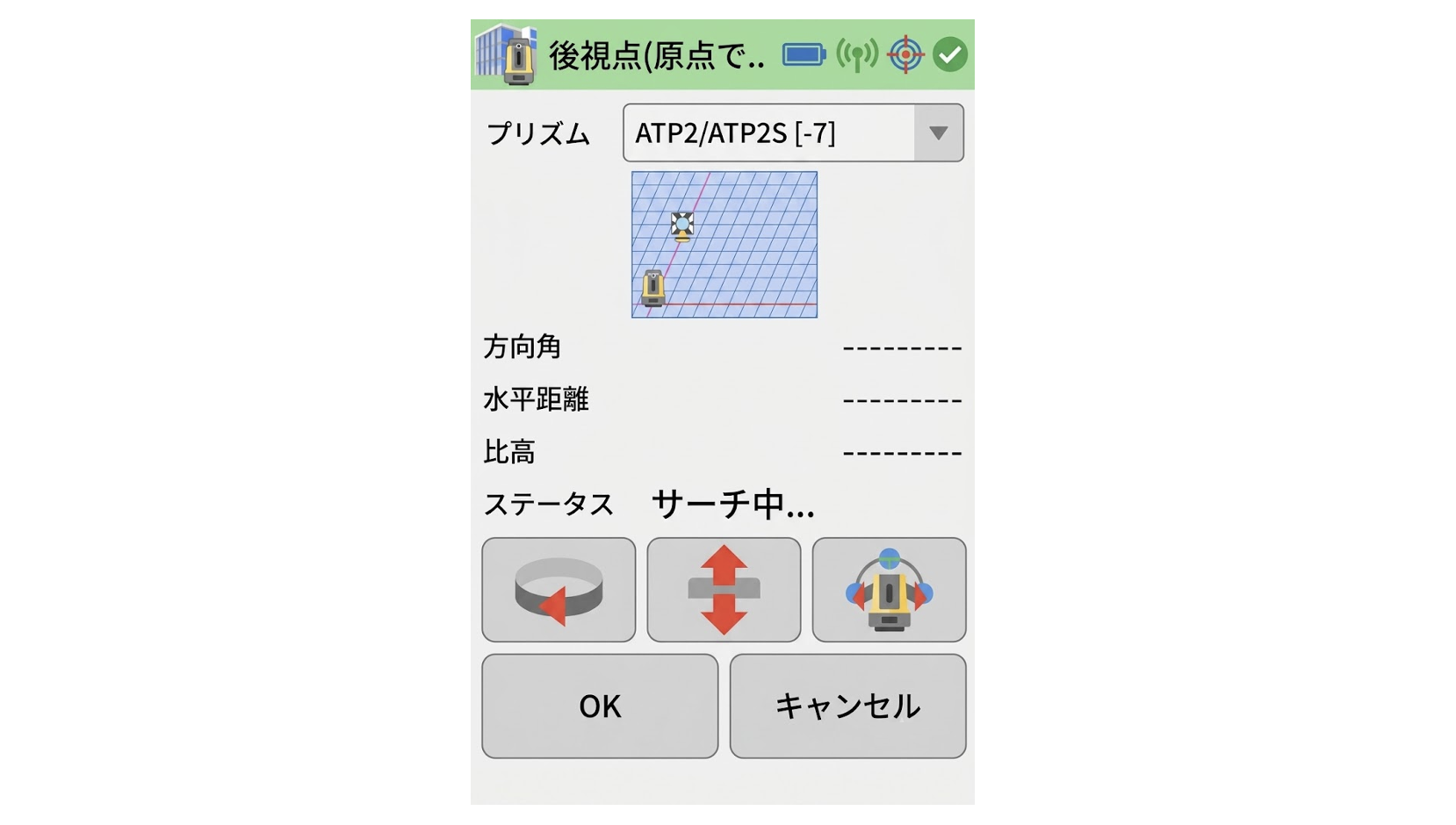
杭ナビ本体のガイドライト(赤と緑のLED)の照射範囲内に立つことで、スムーズに自動追尾が始まる。
プリズムが捕捉されたら、X軸方向が決定する。〈OK〉をタップして器械点設定を完了する。
《 補足:現場でのコツ 》
器械がターゲットと全く反対の方向を向いている場合は、自動サーチが迷うことがある。
コントローラーの操作画面から、ある程度器械をターゲットに正対させてからプリズムサーチを開始させるのがおすすめだ。
器械がターゲットと全く反対の方向を向いている場合は、自動サーチが迷うことがある。
コントローラーの操作画面から、ある程度器械をターゲットに正対させてからプリズムサーチを開始させるのがおすすめだ。
STEP4:ターゲットの観測と記録
器械点の設定が完了すれば、あとは現場を歩き回り必要なポイント(座標)を連続して観測していくだけだ。
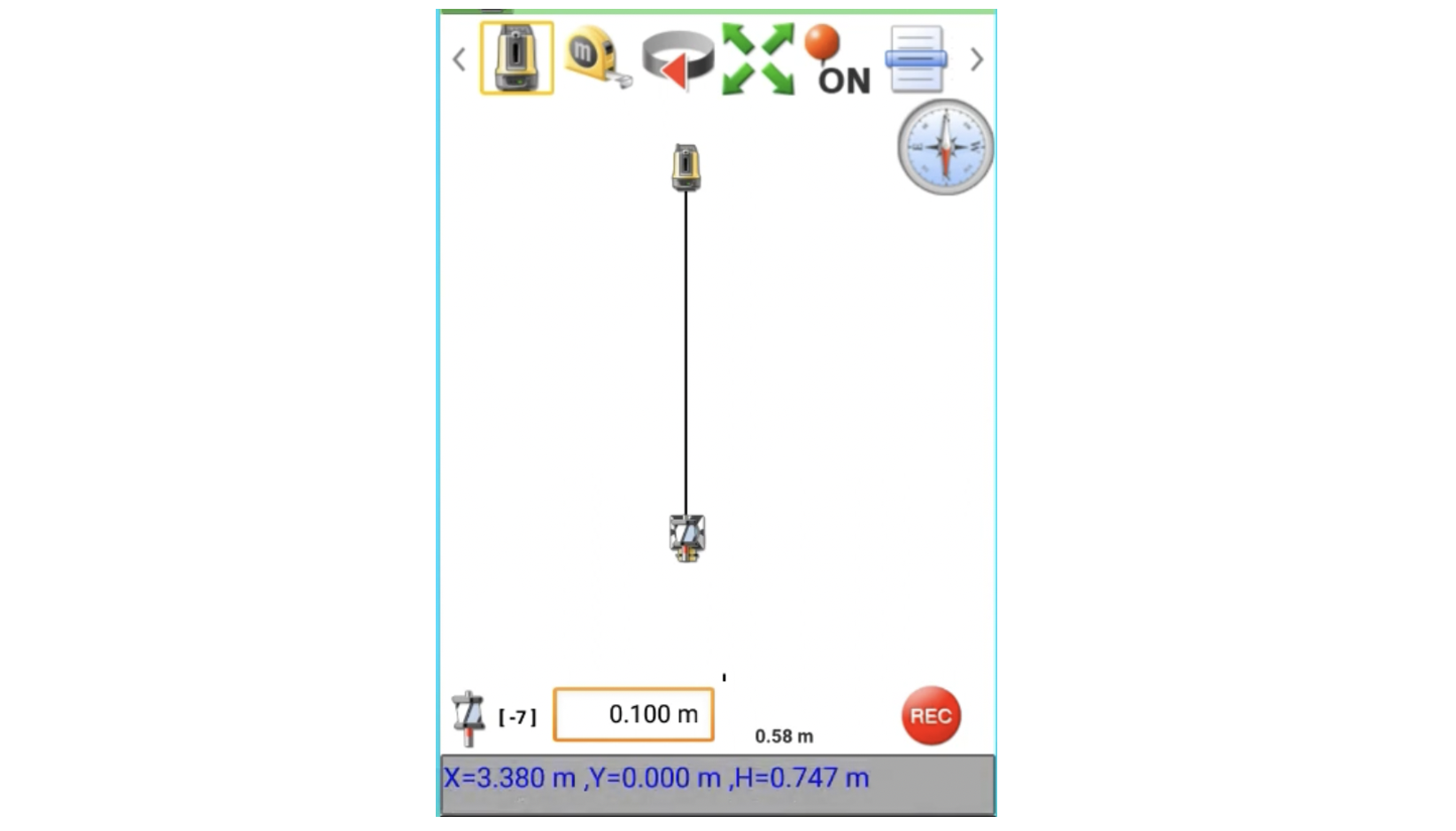
操作手順
観測したい場所にプリズムを据える。
画面右下の〈REC〉ボタンを押す。ボタンをタッチして「離した瞬間」に座標が記録される。
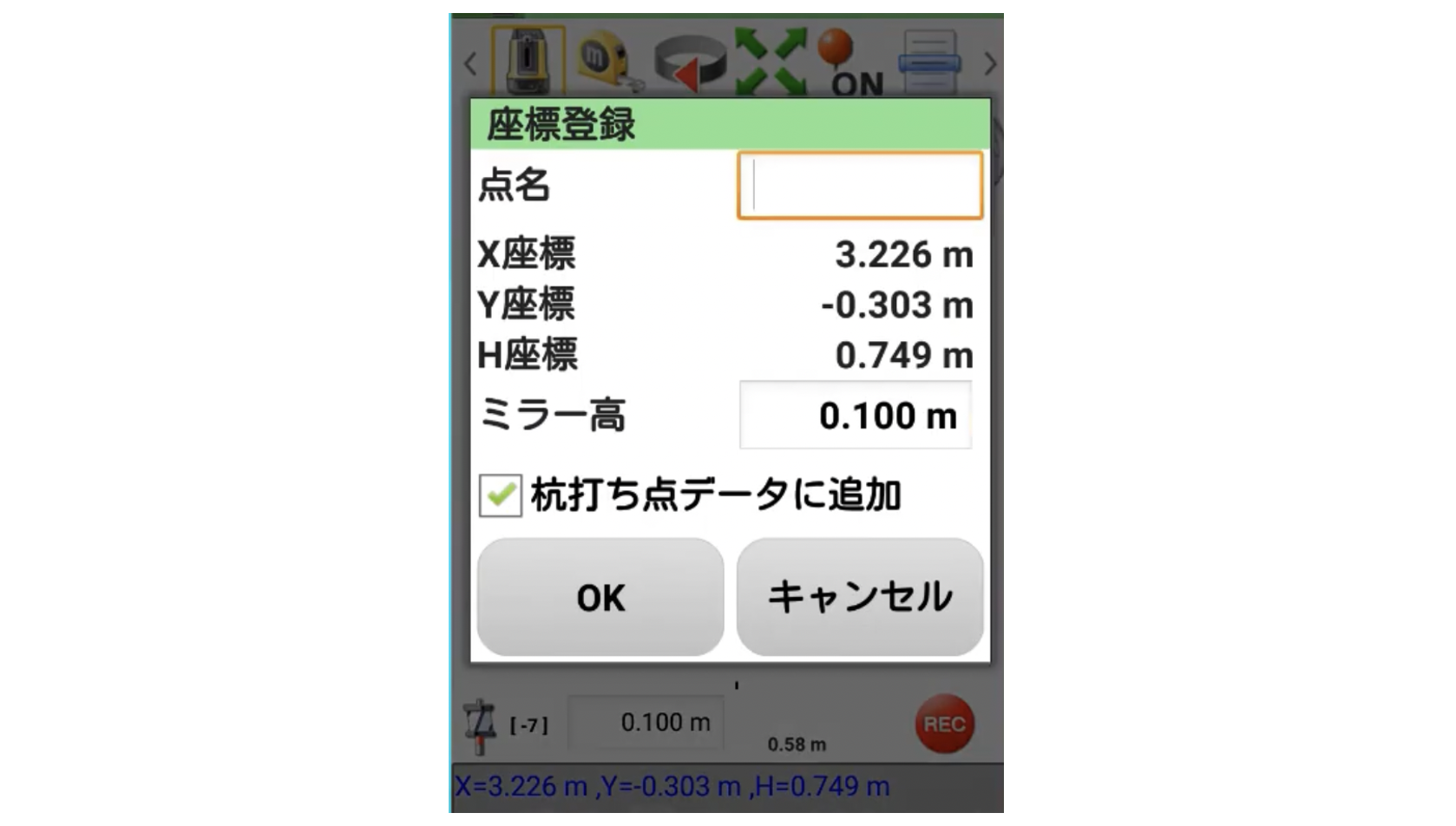
ミラー高(プリズムの高さ)が実際のポール高と一致しているか、画面上で確認する。
画面上の点名を入力する。点名の末尾を数字にしておくと、次の観測点から自動的に数字が繰り上がって入力されるため非常に効率的だ。
観測された点は即座に座標化され、画面のマップ上にリアルタイムで反映されていく。
《 補足:画面の見方と障害物への対応 》
画面上において器械点から伸びるラインは、杭ナビが現在向いている方向を表している。
コンパスの指針(N)は基準軸の向きを示す。ターゲットを追尾していないときは上を向き、追尾中は現況に応じて旋回する。
現場内で障害物があり視野の通りが悪い場合は、ポールのミラースライド機能を使って高さを調整する。高さを変えた際は、必ず観測画面のミラー高の数値も同時に変更すること。
画面上において器械点から伸びるラインは、杭ナビが現在向いている方向を表している。
コンパスの指針(N)は基準軸の向きを示す。ターゲットを追尾していないときは上を向き、追尾中は現況に応じて旋回する。
現場内で障害物があり視野の通りが悪い場合は、ポールのミラースライド機能を使って高さを調整する。高さを変えた際は、必ず観測画面のミラー高の数値も同時に変更すること。
ここまで解説してきたとおり、杭ナビを活用すれば座標取得も効率的に行うことができる
ただし、いくら効率的に座標が取得できるとはいえ、公交法は基準軸計測などの原理原則はしっかり理解しておく必要があるのも事実だ。
高精度スマホ測量「Geo Scan」でミリ精度測位!難しい設定も不要!誰でもカンタン
そこで今、より注目を集めているのが、オプティム社の高精度スマホ測量「OPTiM Geo Scan」だ。
Geo Scanは、iPhoneとGNSS受信機を組み合わせた測量ソリューションである。
繊細な器械設置の手間や専門知識が不要
Geo Scanの大きな特徴の一つは、杭ナビのように測量の原理原則がわからなくても、誰でもサクッと測量ができる点にある。
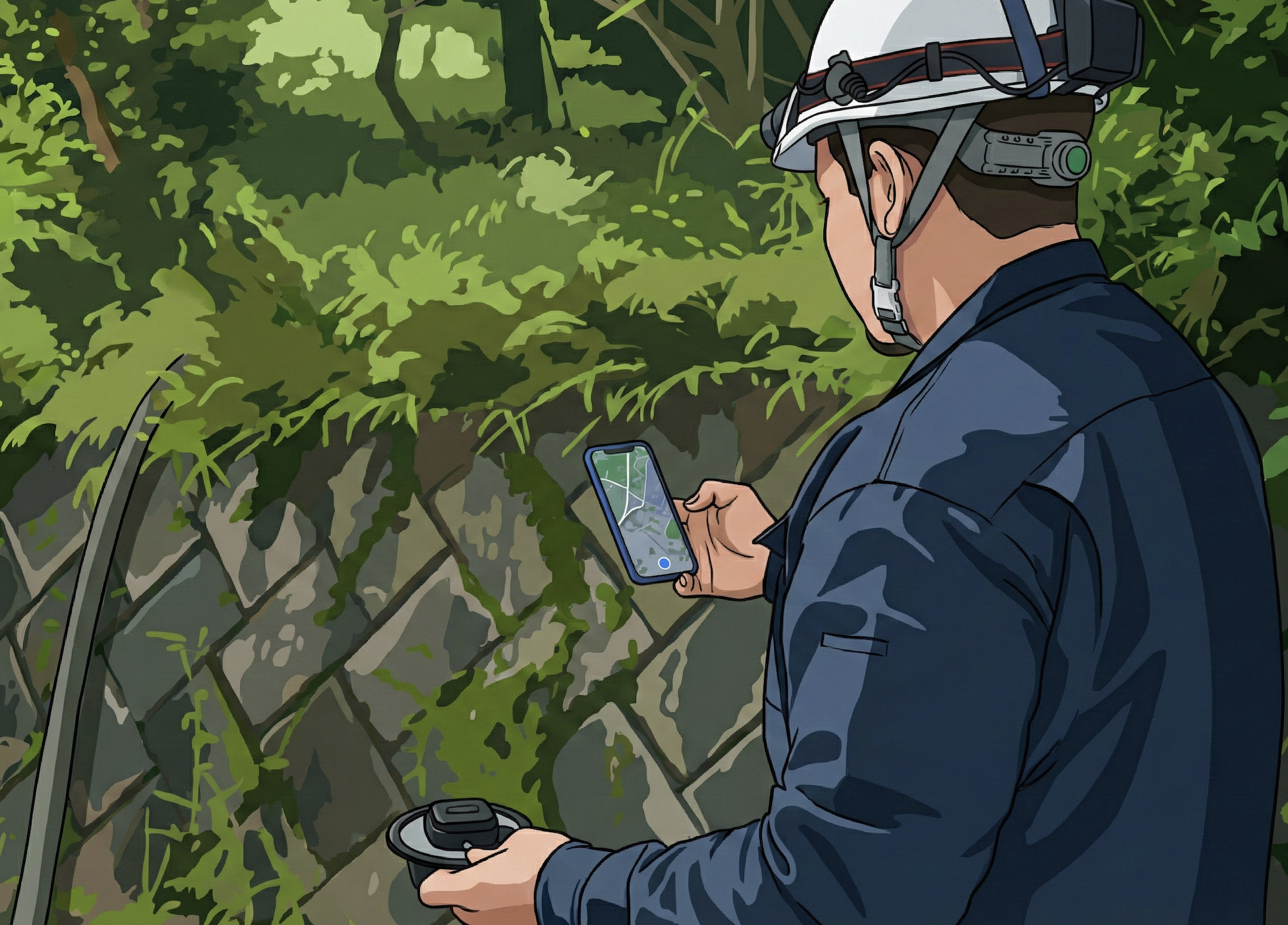
iPhoneとGNSS受信機を持って現場を歩けば、高精度でどんどん座標を取得できるのだ。
ミラー高の調整や誤差の解釈に頭を悩ませる必要もなく、現場のオペレーターを「設定作業の難しさ」から解放してくれる。
ミリ級精度の実現
2026年3月、Geo Scanは独自の測量データ処理技術により、リアルタイム測位データのバラツキを数ミリ以内に収束させ、水平・鉛直方向ともにミリ精度を実現した。
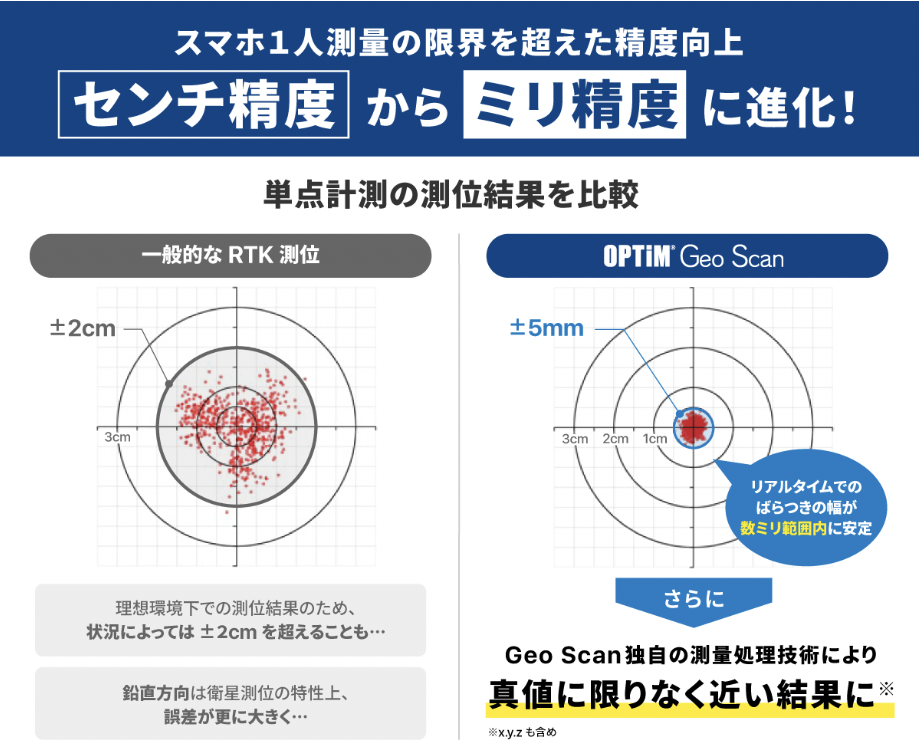
一般的なRTK-GNSS測位がプラスマイナス2cm程度のセンチメートル級精度に留まる中、スマートフォンによる測量が、ミリを実現したのだ。
これにより、土工管理だけでなく、構造物の墨出しや施工用の基準点の位置出しまで対応可能になっている。
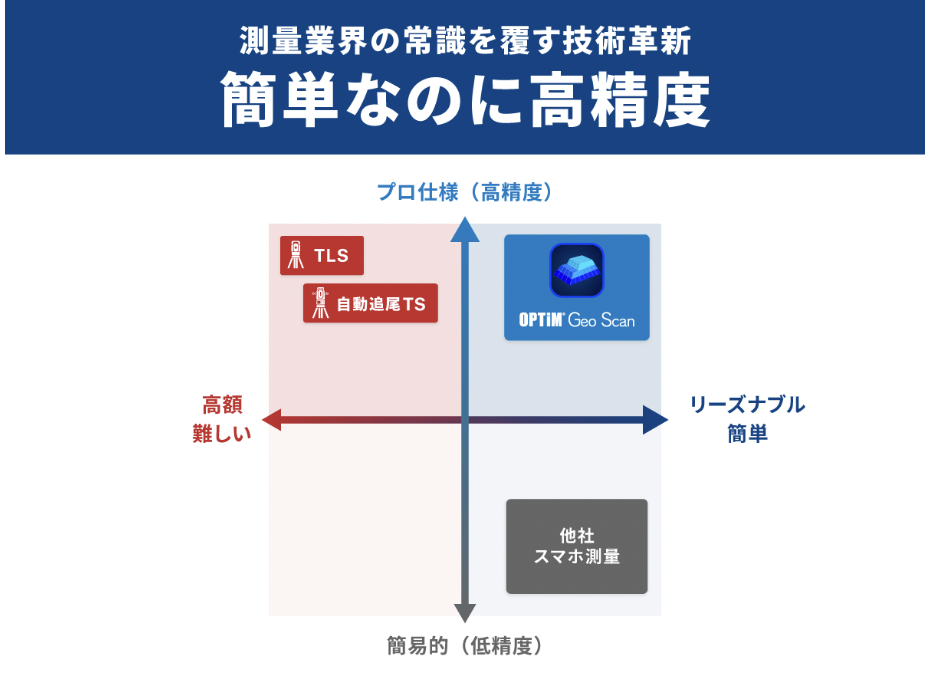
杭ナビは、ワンマン測量と高精度を実現する優れたツールだ。
一方で、Geo Scanは「設置作業不要 + ミリ級精度」という、これまでにない運用スタイルを提示しているのだ。
WRITTEN by

建設土木のICT活用など、
デジコンからの最新情報をメールでお届けします