コラム・特集
杭ナビでの「杭打ち(位置出し)」のやり方を解説!後方交会法での器械設置と誘導画面の見方まで 【 LN-100 / 150シリーズ(TopLayout使用)】

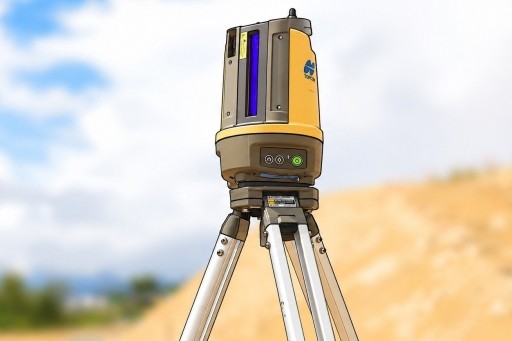
トプコンの杭ナビは、1人で杭打ちや墨出しができる測量機器である。
本記事では、専用アプリ「TopLayout」を使った杭打ち(位置出し)の手順を、器械設置から記録まで順を追って解説する。
杭ナビでの杭打ちは大きく次の4ステップで進む。
器械に「いま現場のどこにいるか」を認識させたうえで、画面の誘導に従って目標の座標まで歩く、というのが基本の考え方だ。
構造物はこの位置を基準に造られるため、現場の品質を左右する重要な工程である。
従来のトータルステーション(TS)では、器械を覗く観測者とプリズムを持つ作業者の2人1組で行うのが一般的だった。
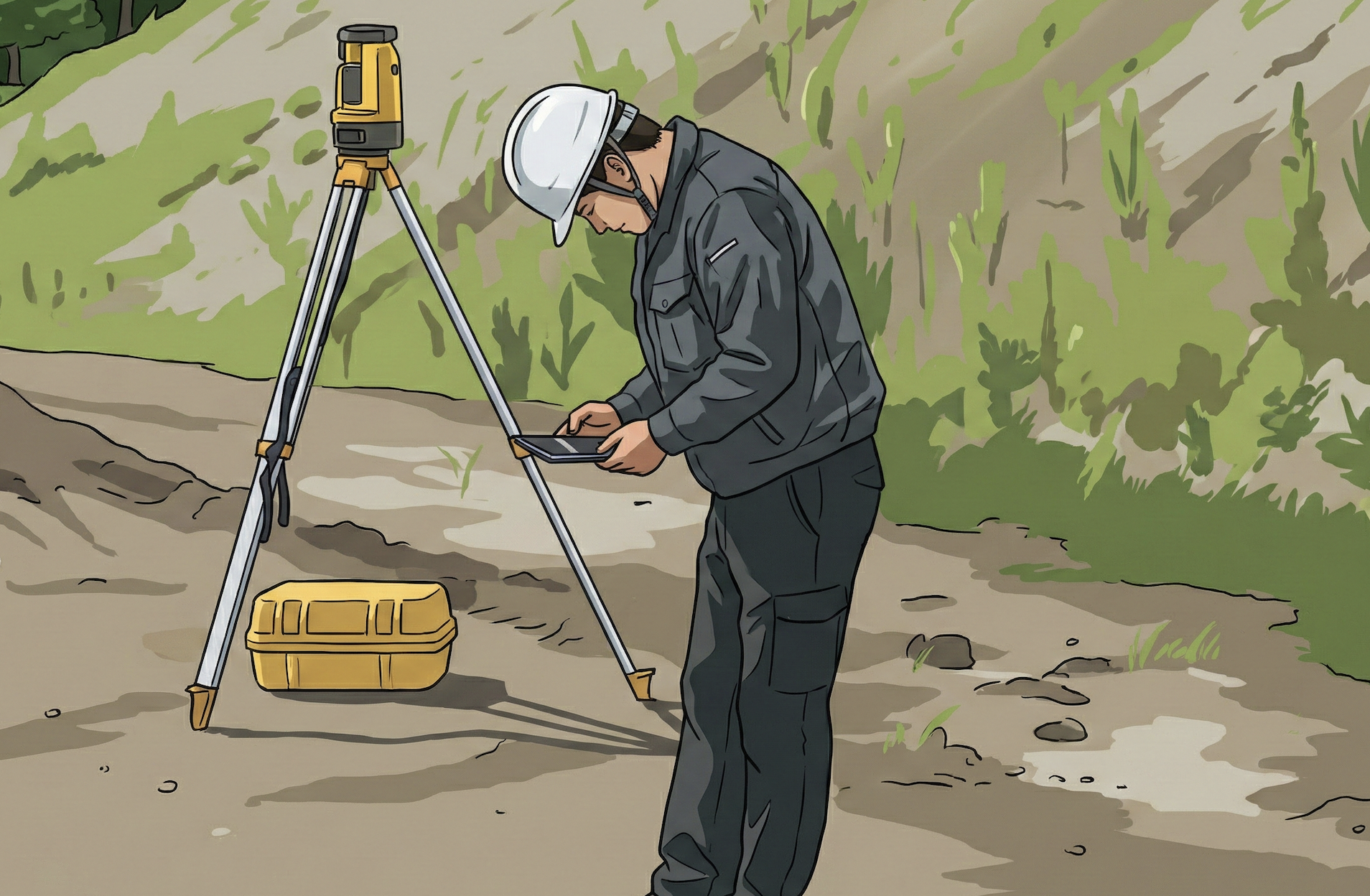
杭ナビは、プリズムを自動追尾することで、この作業を1人で行えるようにした画期的な測量機器だ。
2014年の初代モデル登場以来、数多くの土木・建築現場で活用されている。
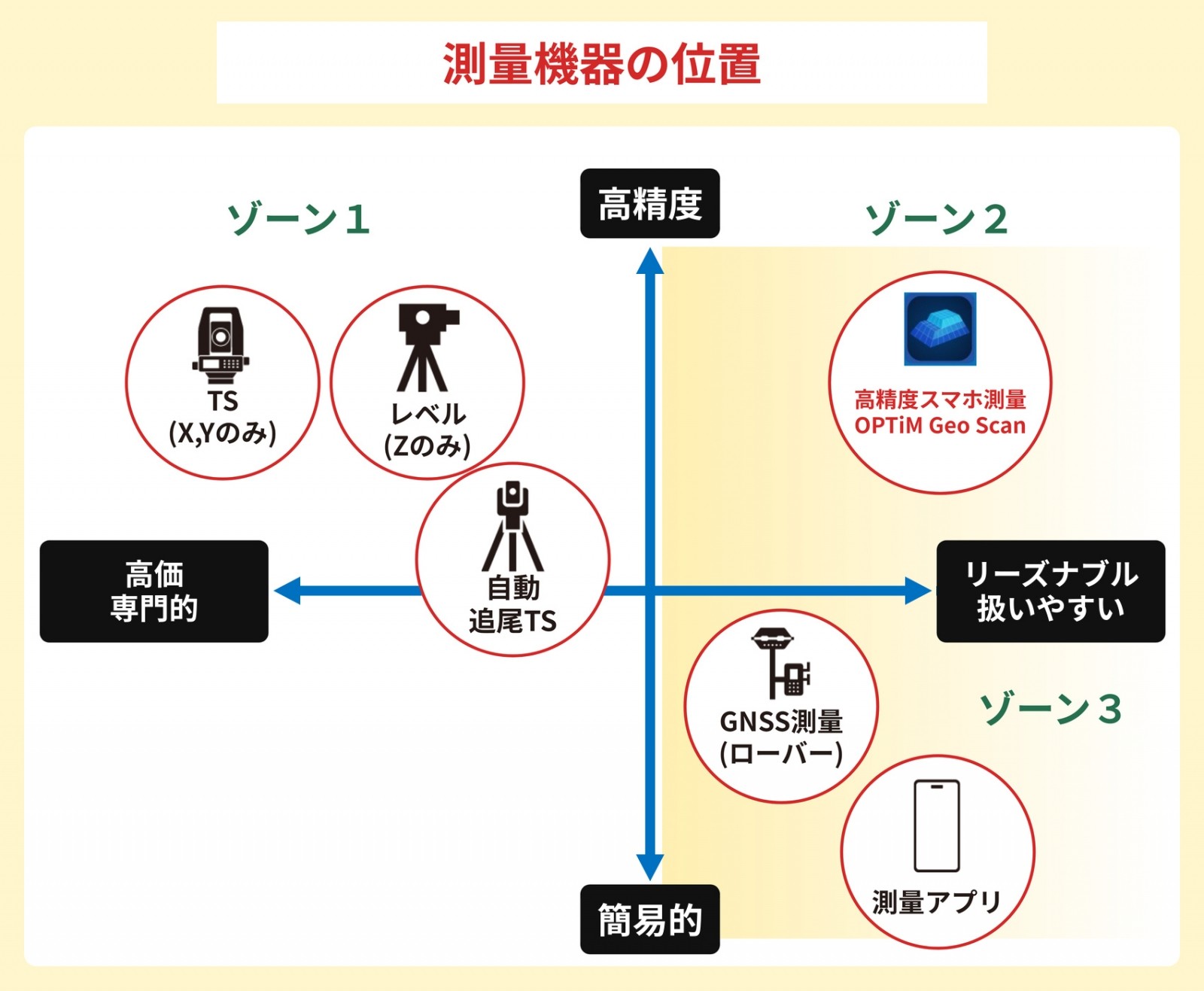
上図のように、自動追尾型TS(杭ナビ)は、トータルステーションと比べ、習熟が簡単で、1人で高精度な位置出しを行えるという利点がある。
一方で現在、精度も高く、より簡単に扱えるスマホ測量という選択肢も存在する。
ここからはステップごとに、杭ナビと専用アプリ「TopLayout」を使用し、1人で高精度な位置出しを完結させるための具体的な杭打ち手順を解説していく。
杭打ちを始めるためには、まず器械(杭ナビ)自身に「今、現場のどこにいるのか」を認識させる「器械設置」が必要となる。
今回は、現場内の好きな(任意)場所に器械を据えることができる、汎用性の高い「後方交会」の手順を解説する。
既知点が2点見通せれば好きな場所に設置できるため、自由度の高い方法だ。手順は次のとおりである。
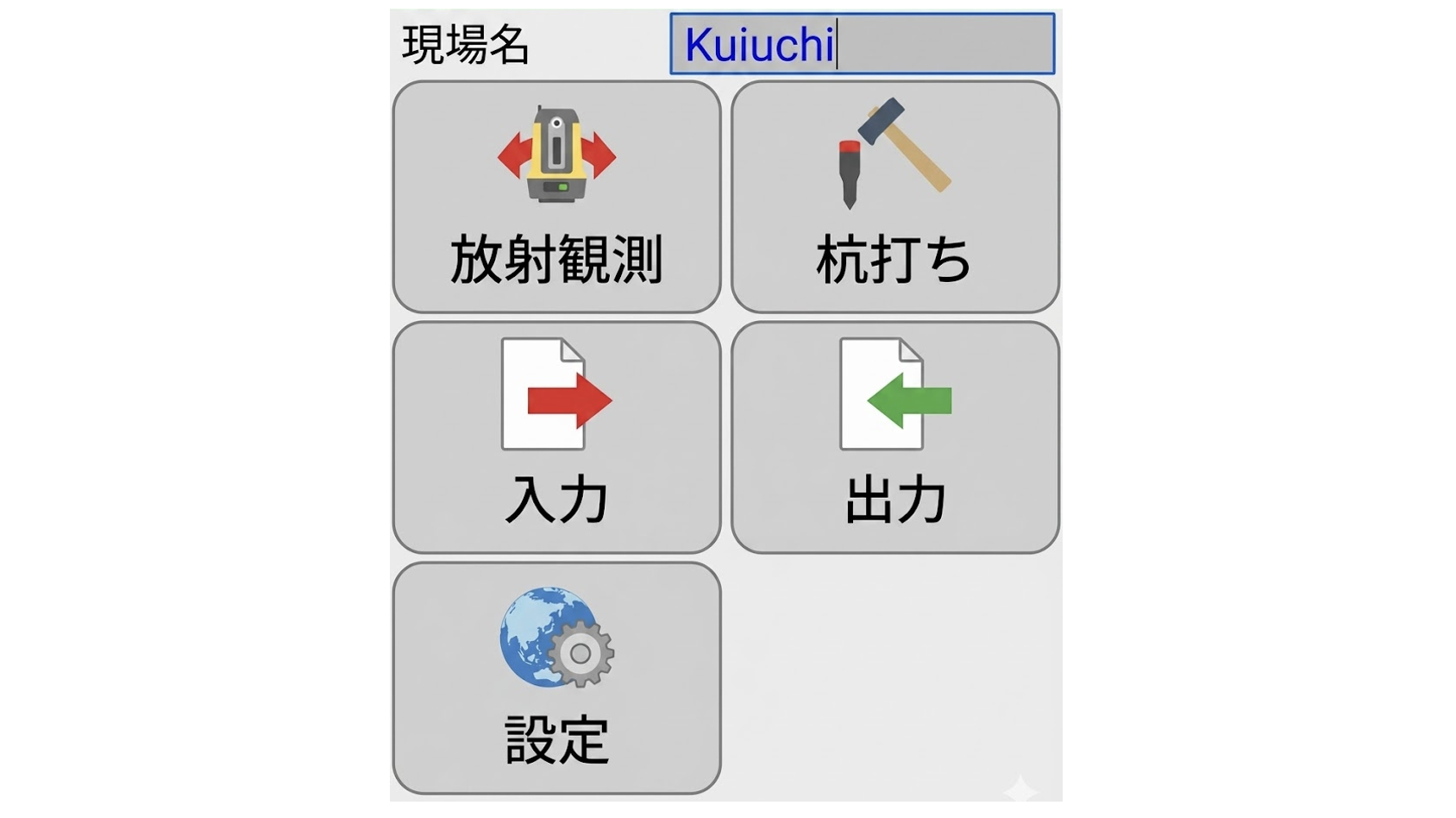
TopLayoutのメニュー画面から〈杭打ち〉をタップする。
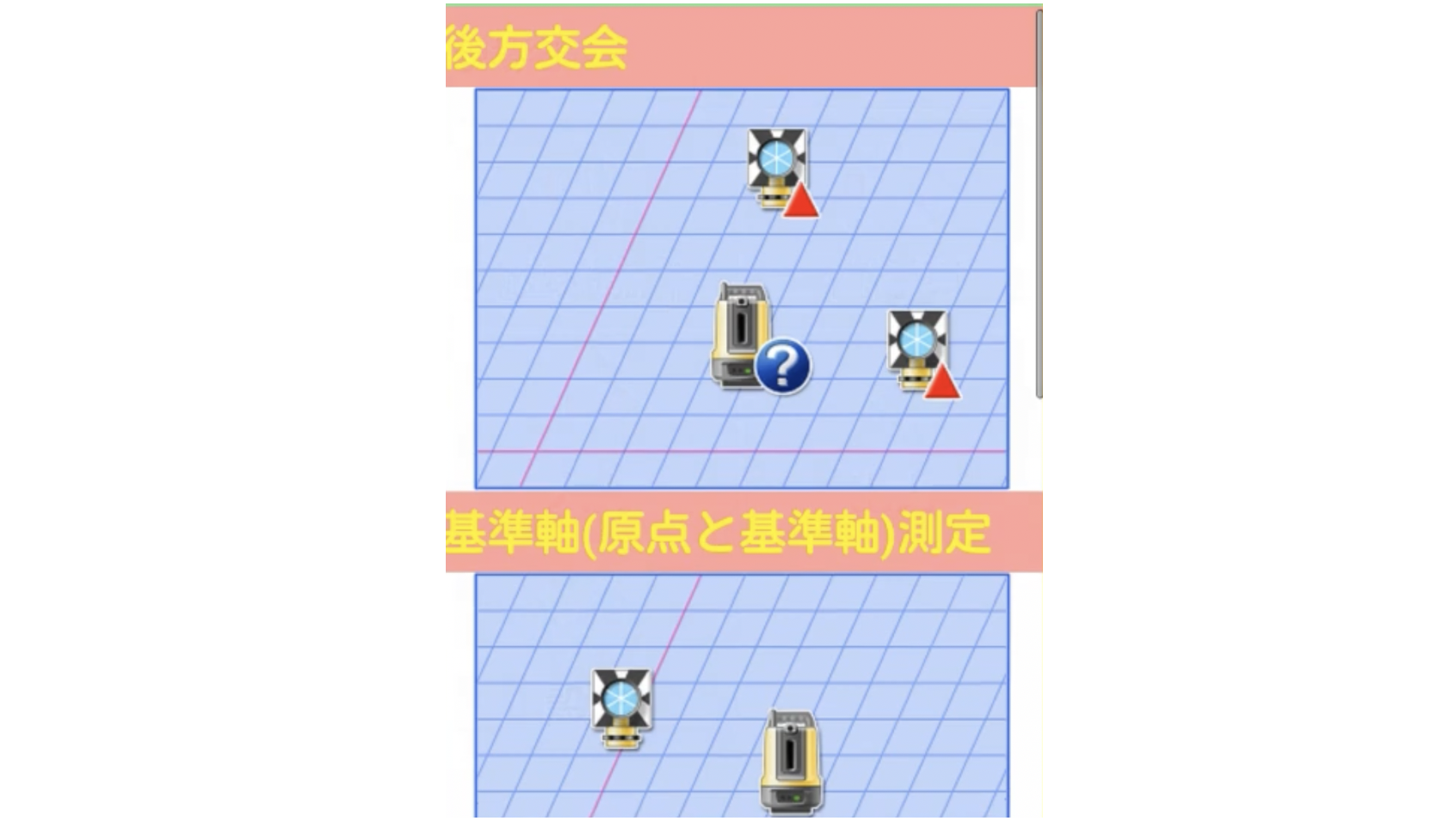
器械設置の方法から〈後方交会〉を選択する。
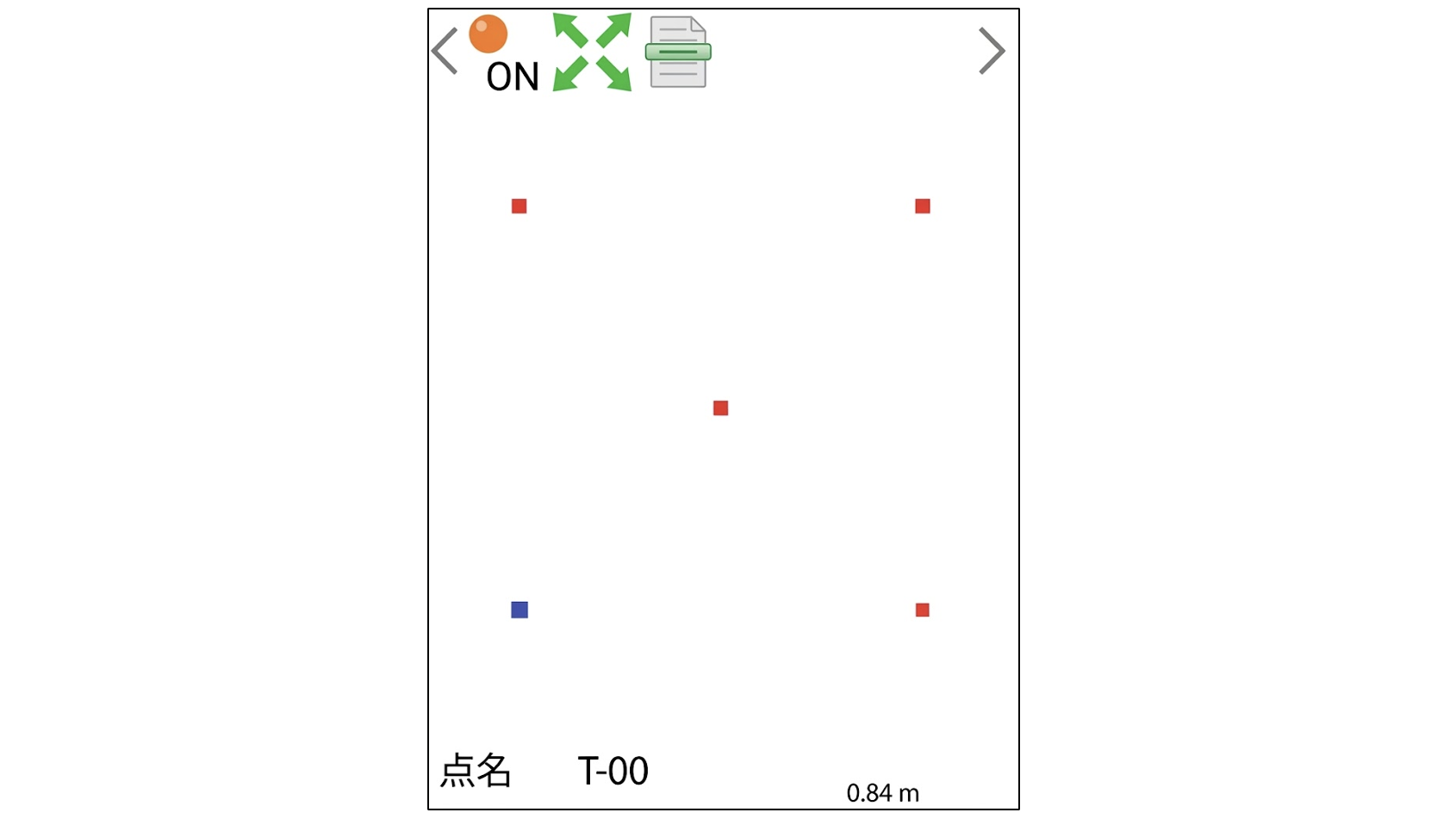
マップ画面が表示され、事前に入力された座標が確認できる。
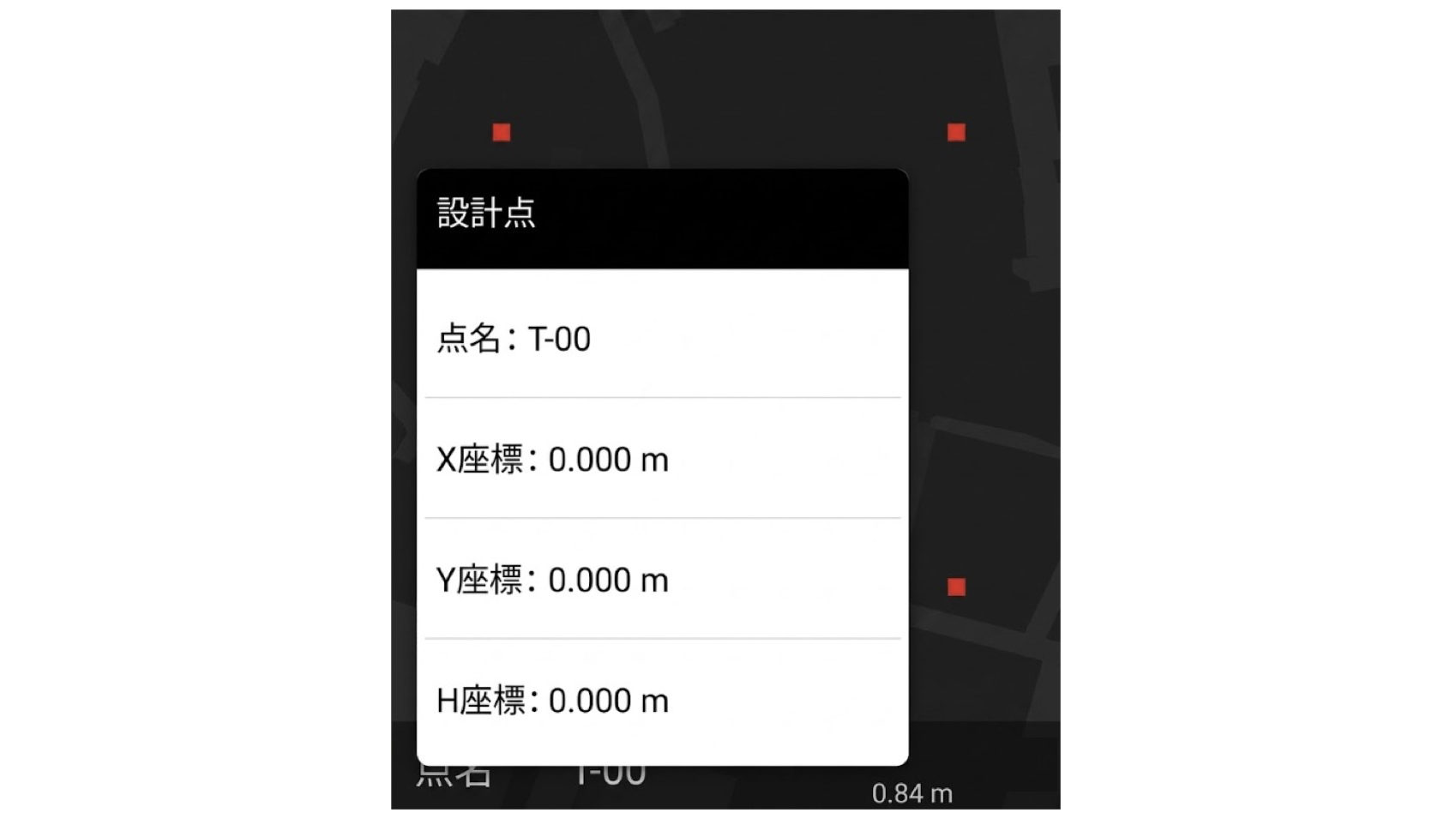
マップ上の点をダブルタップすると詳細な座標値が確認可能だ。
後方交会では、後視点(バック点と基準点)を2点測距する必要がある。
マップ上の1点目の既知点を長押しして選択する。
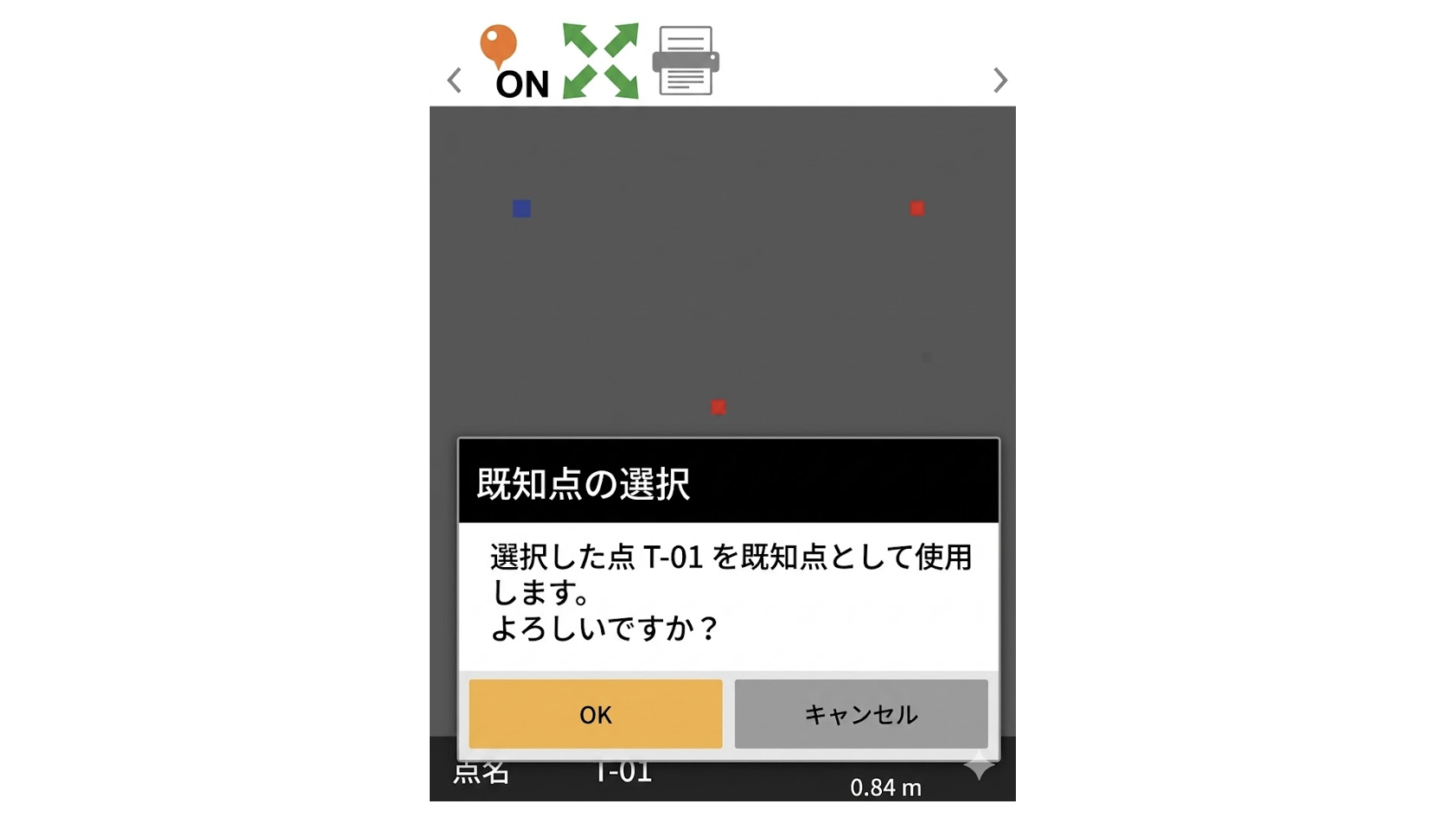
画面上部のリストアイコンから、座標リストを開いて選択することも可能。
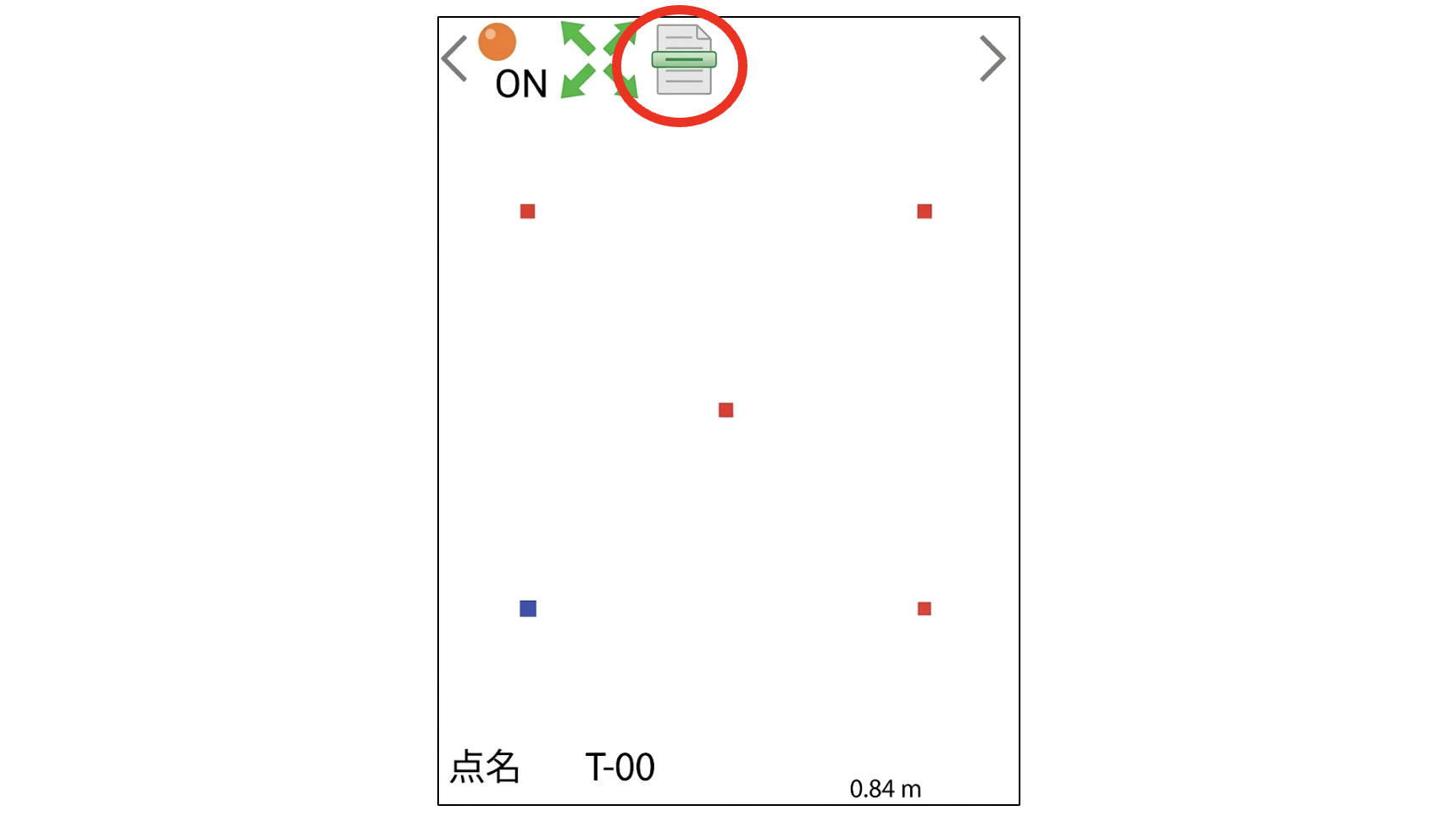
ここでは、仮にT-1(5,0,0)を1点目として選択する。
選択すると、画面がプリズムサーチ画面に切り替わる。
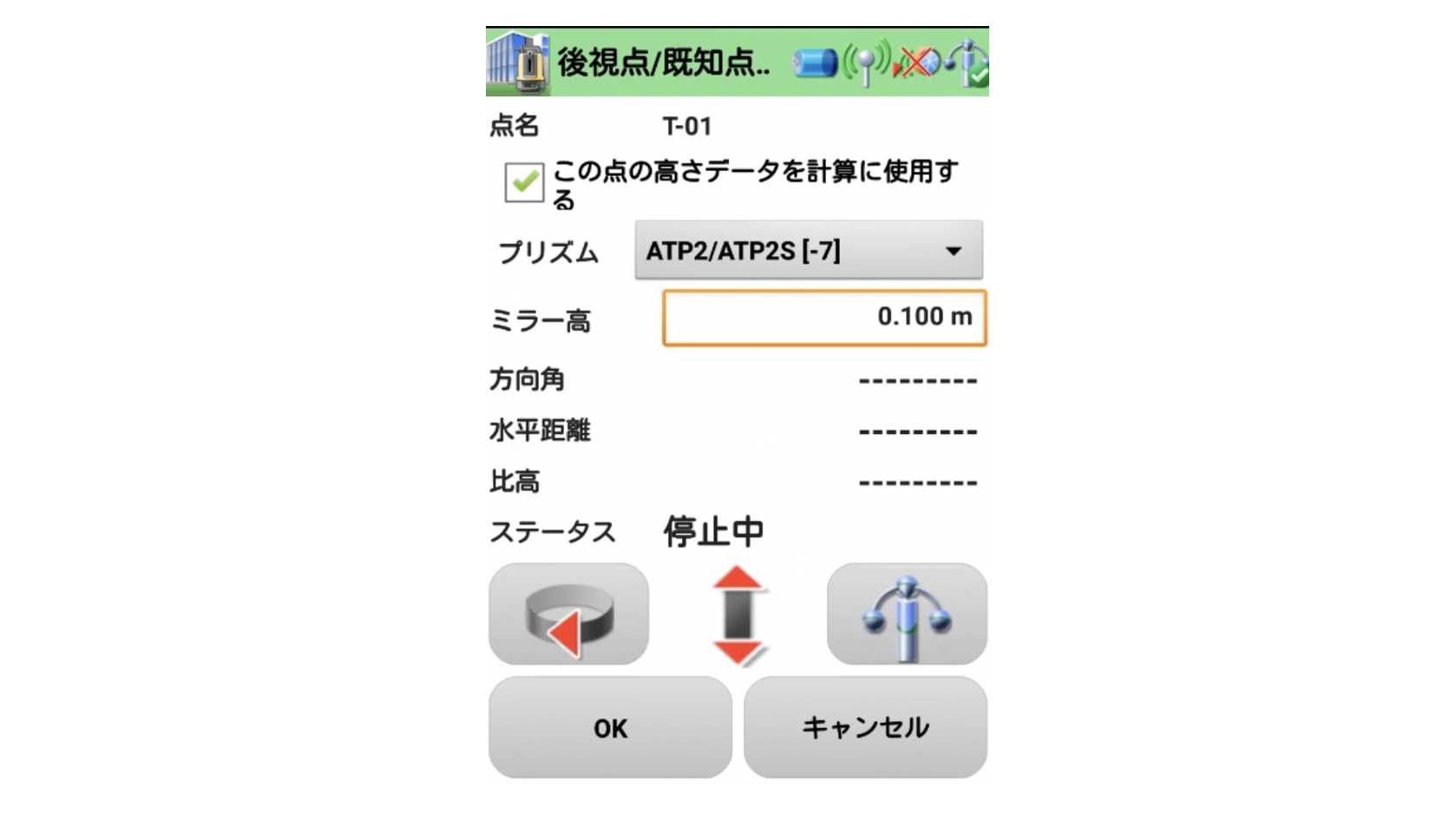
ここから杭ナビの自動追尾機能を利用して観測を行う。
器械の旋回(コントローラー操作): 杭ナビは手元の端末(TopLayout)から遠隔操作が可能だ。
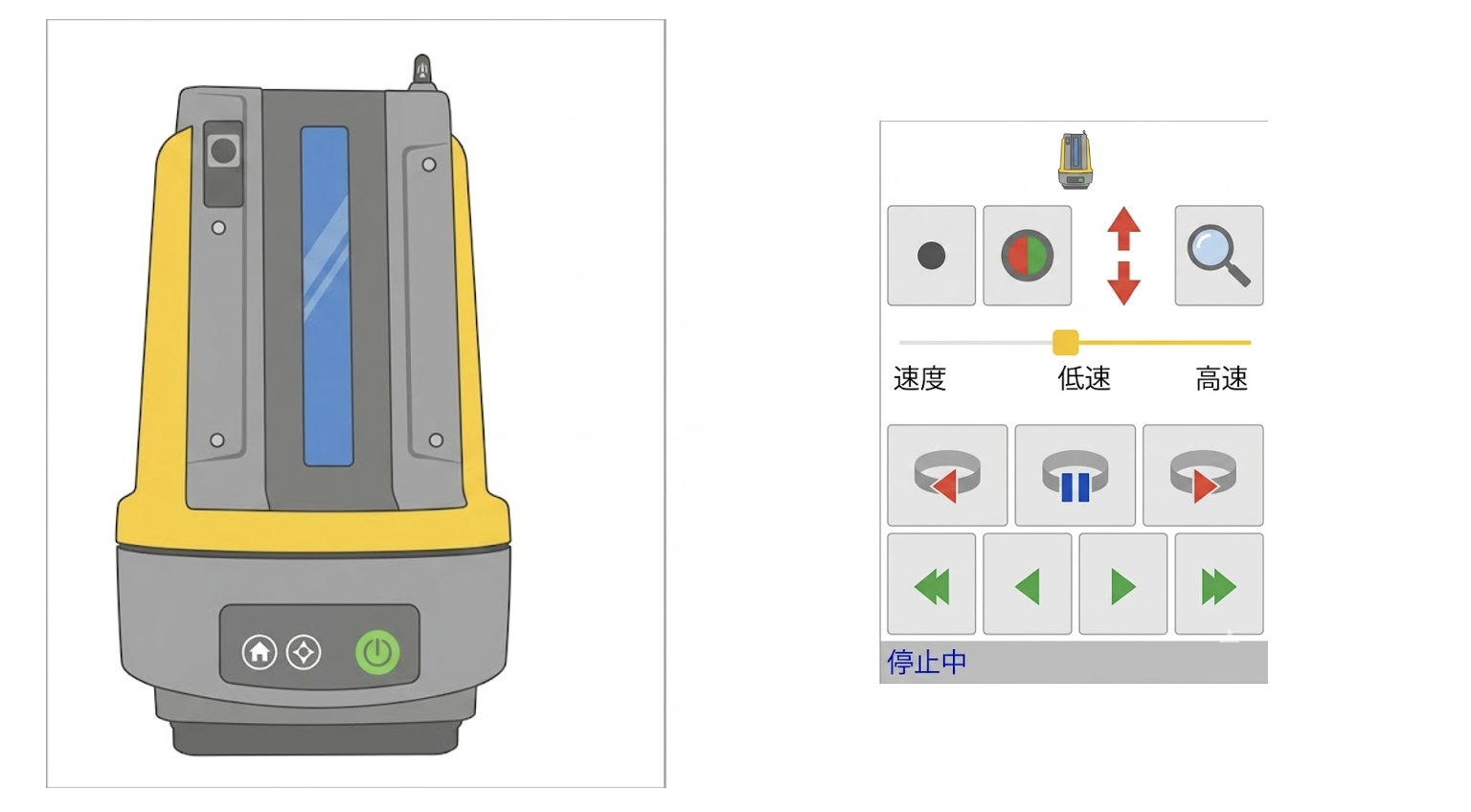
コントローラー画面の「<」「>」ボタンで左右に旋回、「<< 」「 >>」で高速旋回させることができる。器械をターゲットの方向へ向けよう。
サーチの実行:「虫眼鏡」アイコンをタップすると、杭ナビの鏡筒が上下に動きプリズムのサーチを開始する。
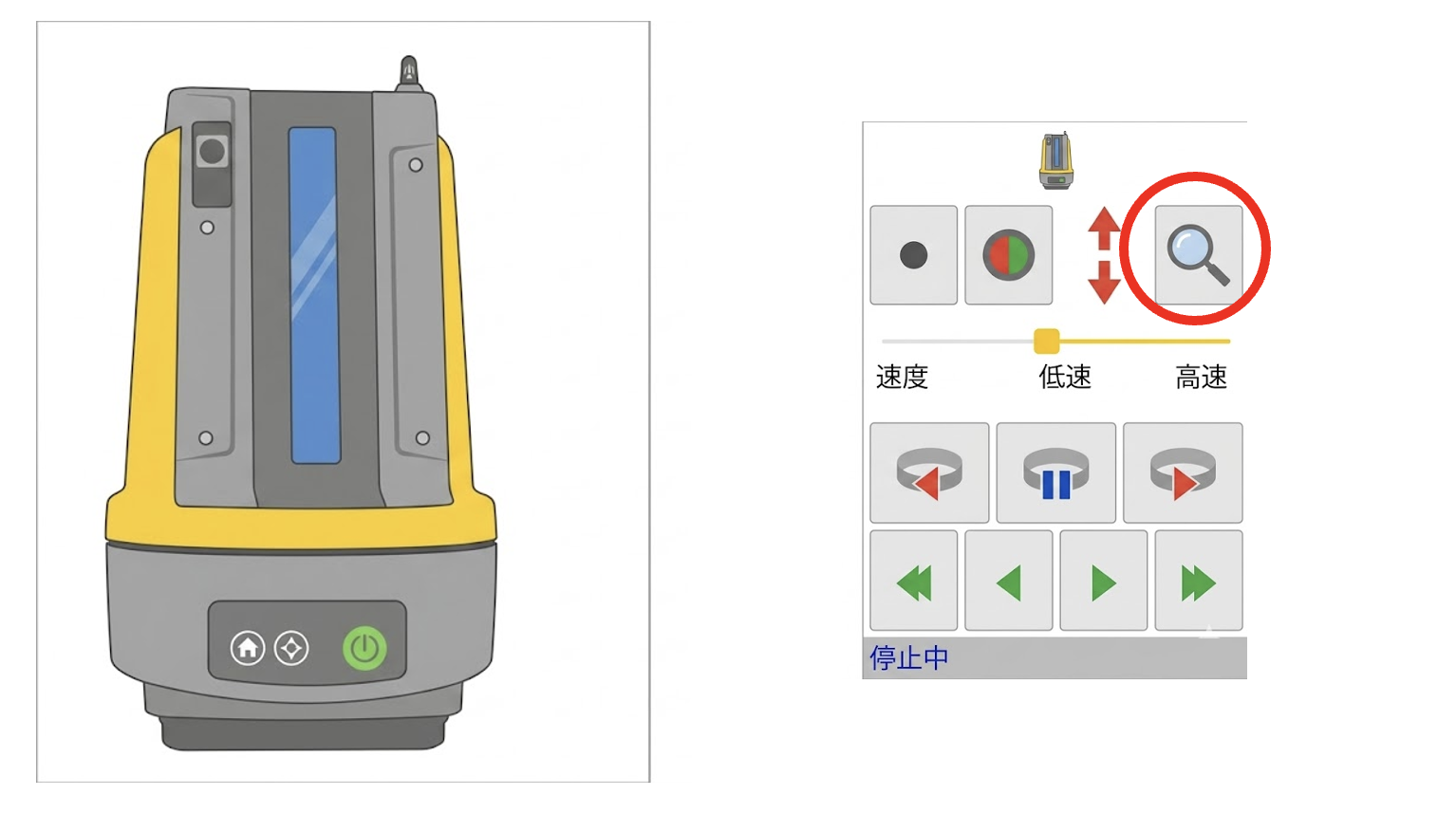
ガイドライトによる正対確認: 杭ナビ本体から照射されるガイドライトの色を確認する。
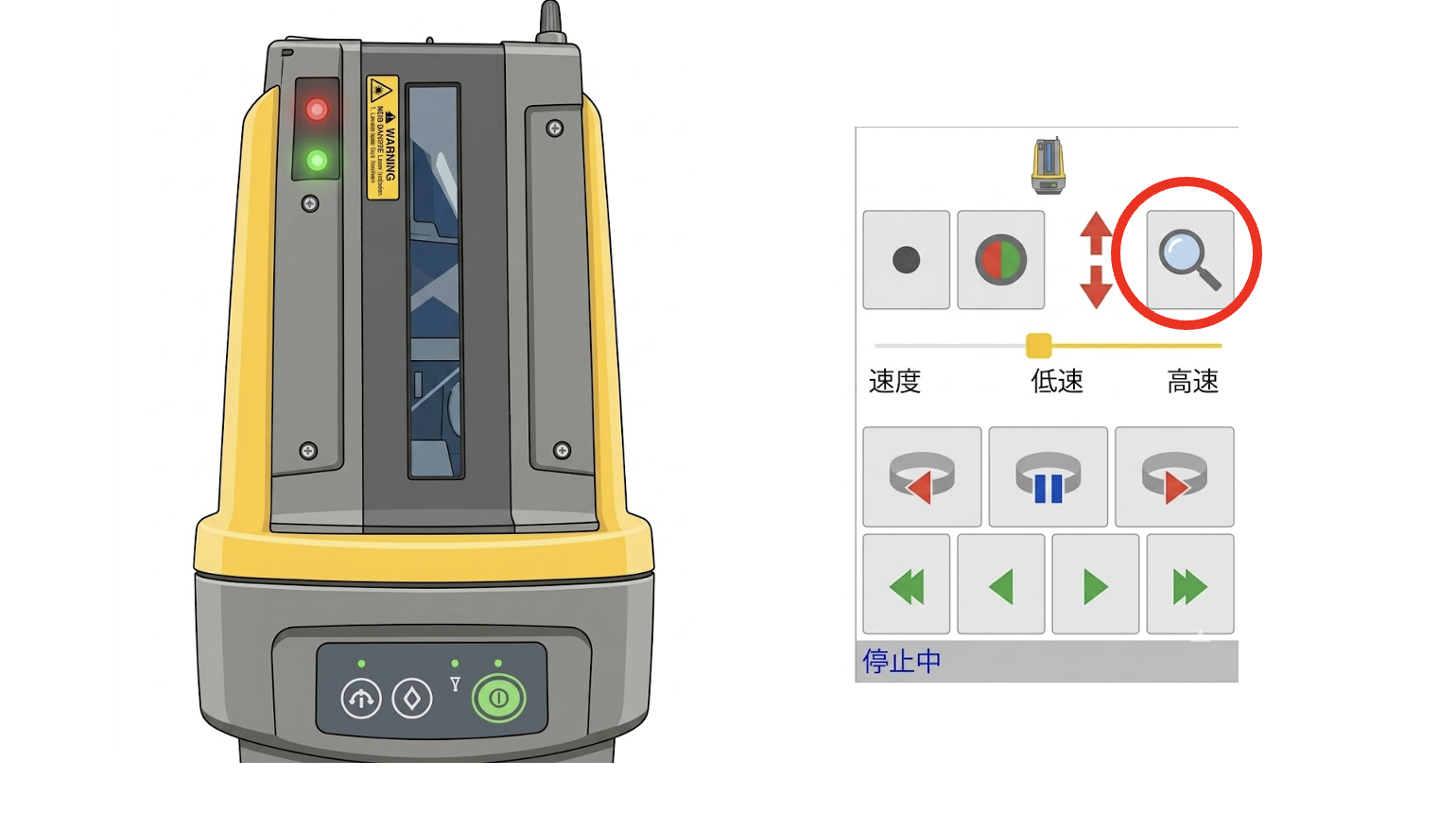
追尾の開始:正対の位置で体の中心にプリズムを持ち、〈サーチボタン〉をタップして静止する。
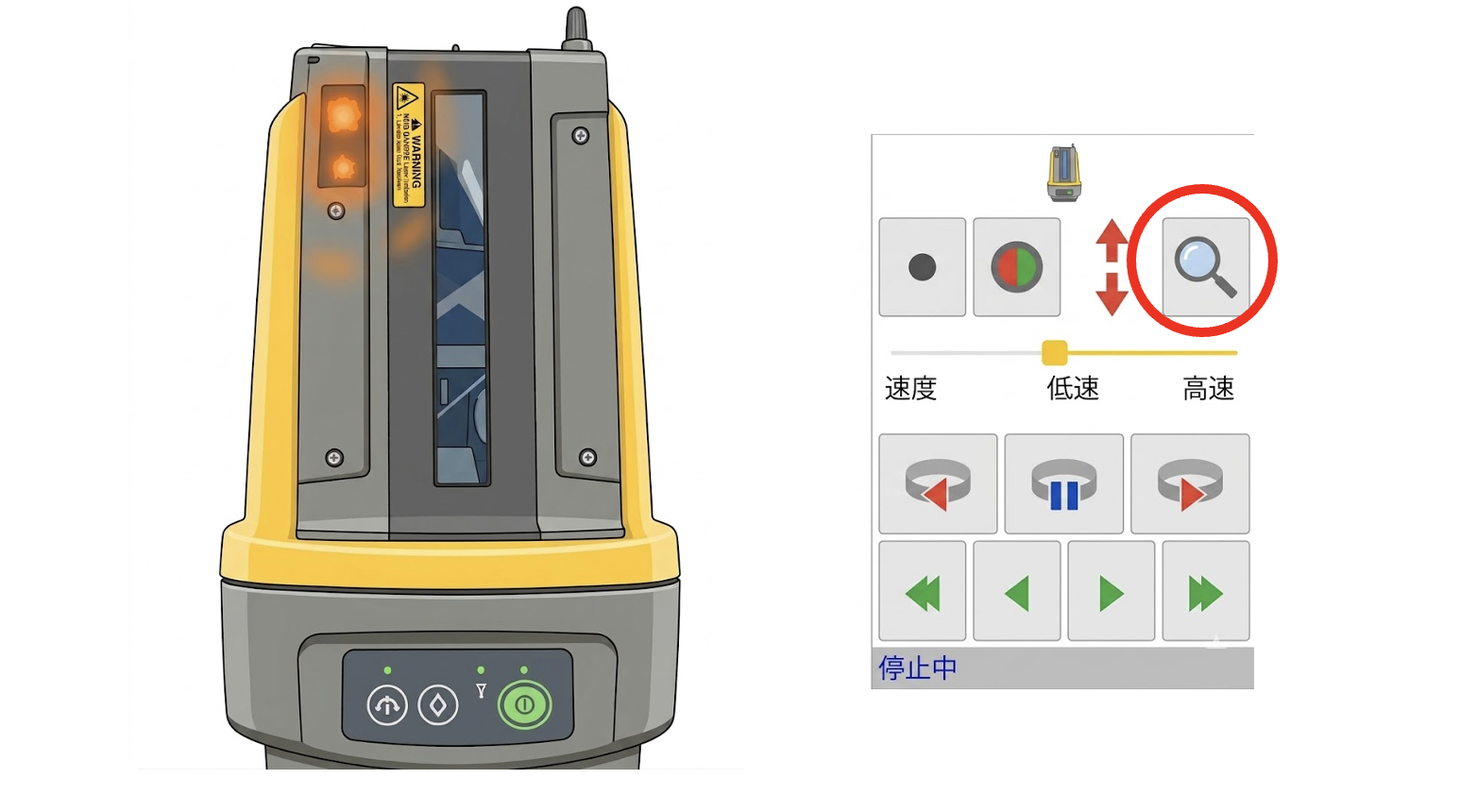
ガイドライトが「点滅」すれば、自動追尾が開始した合図だ(追尾中はプリズムを動かしても視準が外れない)。
追尾が開始したら、画面下の「◁(戻る)」をタップして、コントローラーを閉じる。
1点目の後視点上にプリズムを正確に据え、気泡管を合わせる。
画面の〈OK〉ボタンを押す。
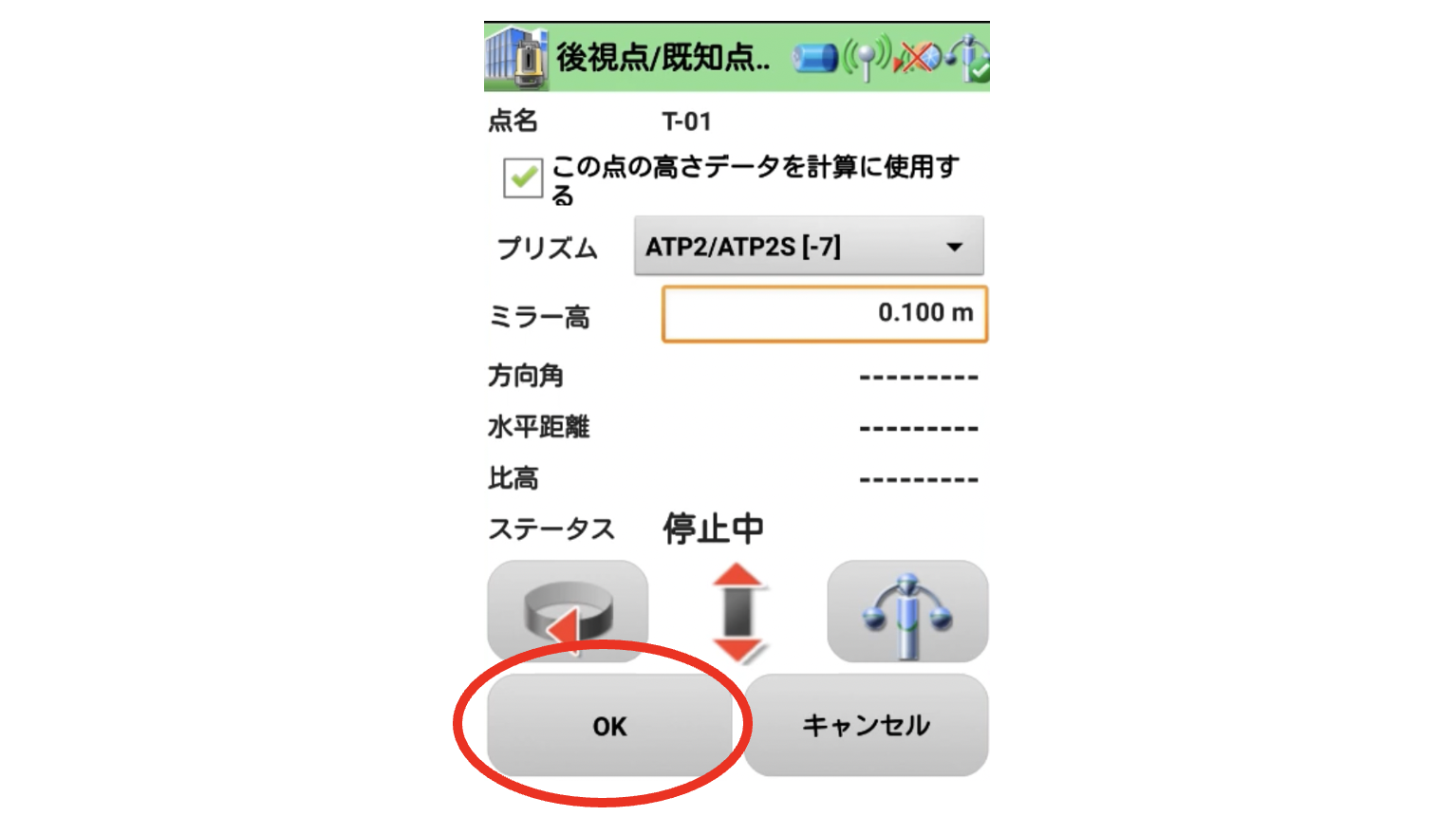
同じ手順で2点目の後視点を選択し、観測を行う。
2点目の観測が完了したら、設置精度の確認を行う。
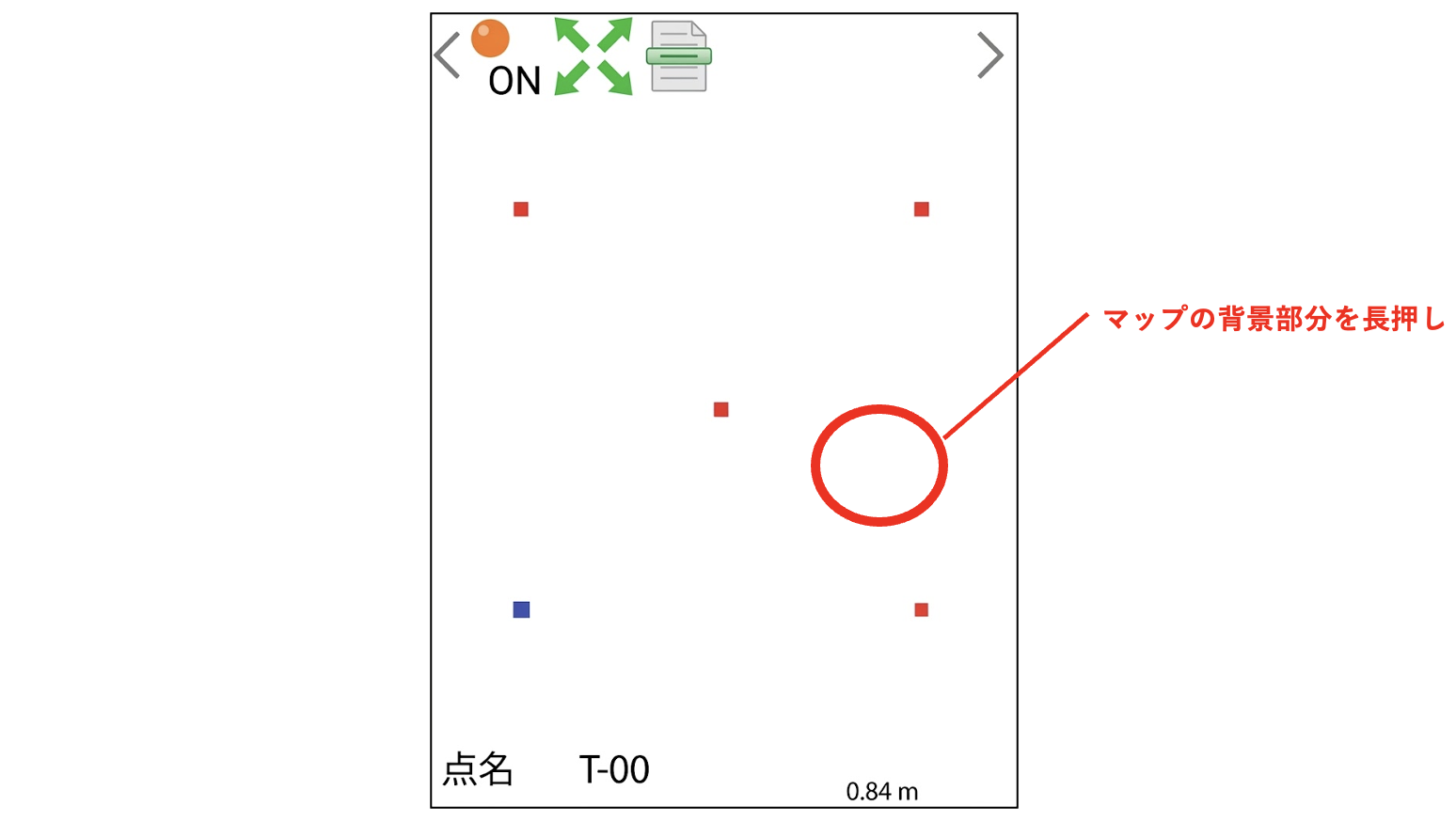
マップの背景部分(何もない場所)を長押しする。
「既知点の確認」メニューから、1点目と2点目の観測に基づく計算誤差が表示される。
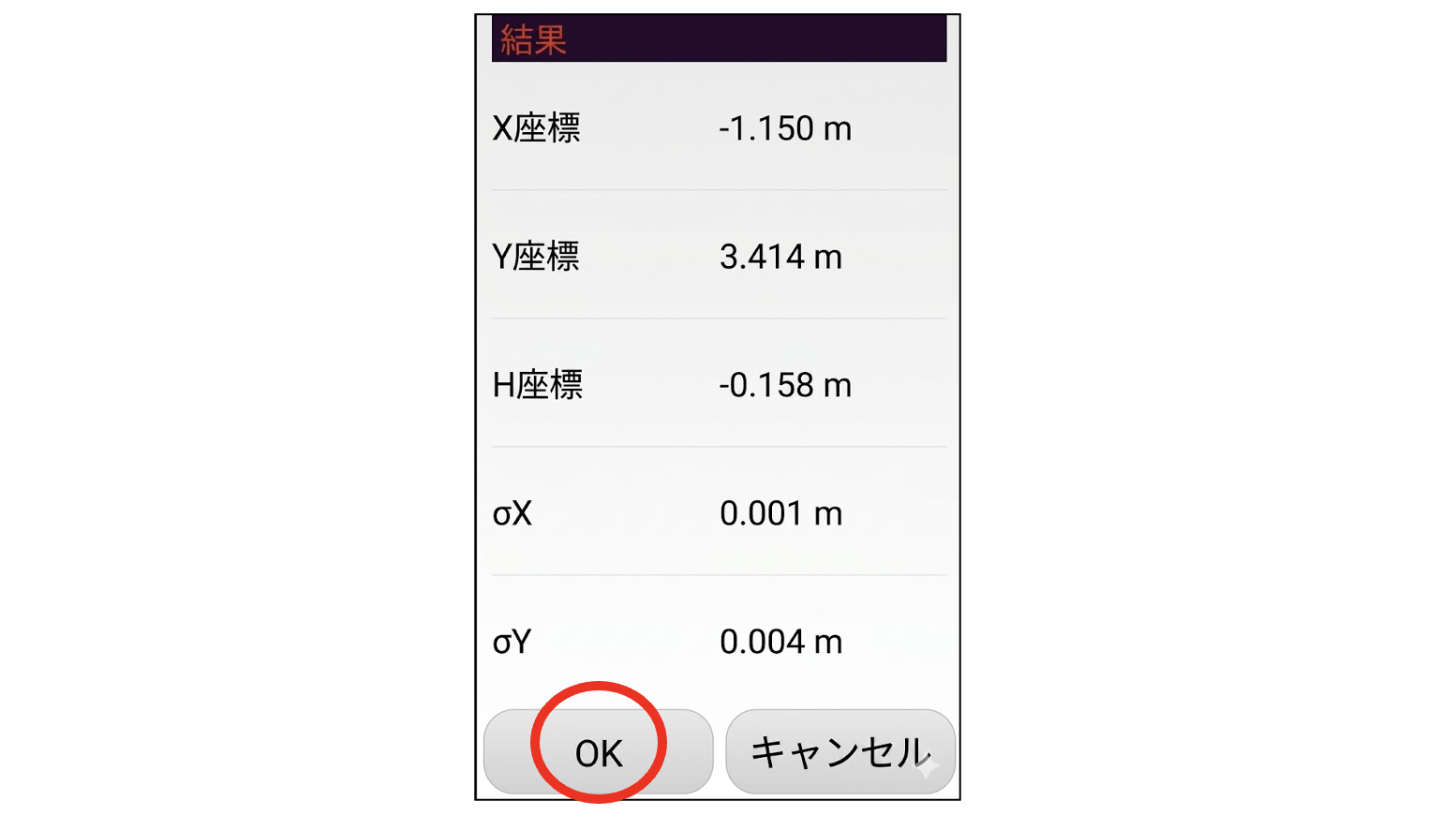
誤差が現場の許容値内であることを確認し、〈OK〉を選択する。
これで器械設置は完了だ。
いよいよ、実際に杭を打つポイントを探し出す作業に入る。
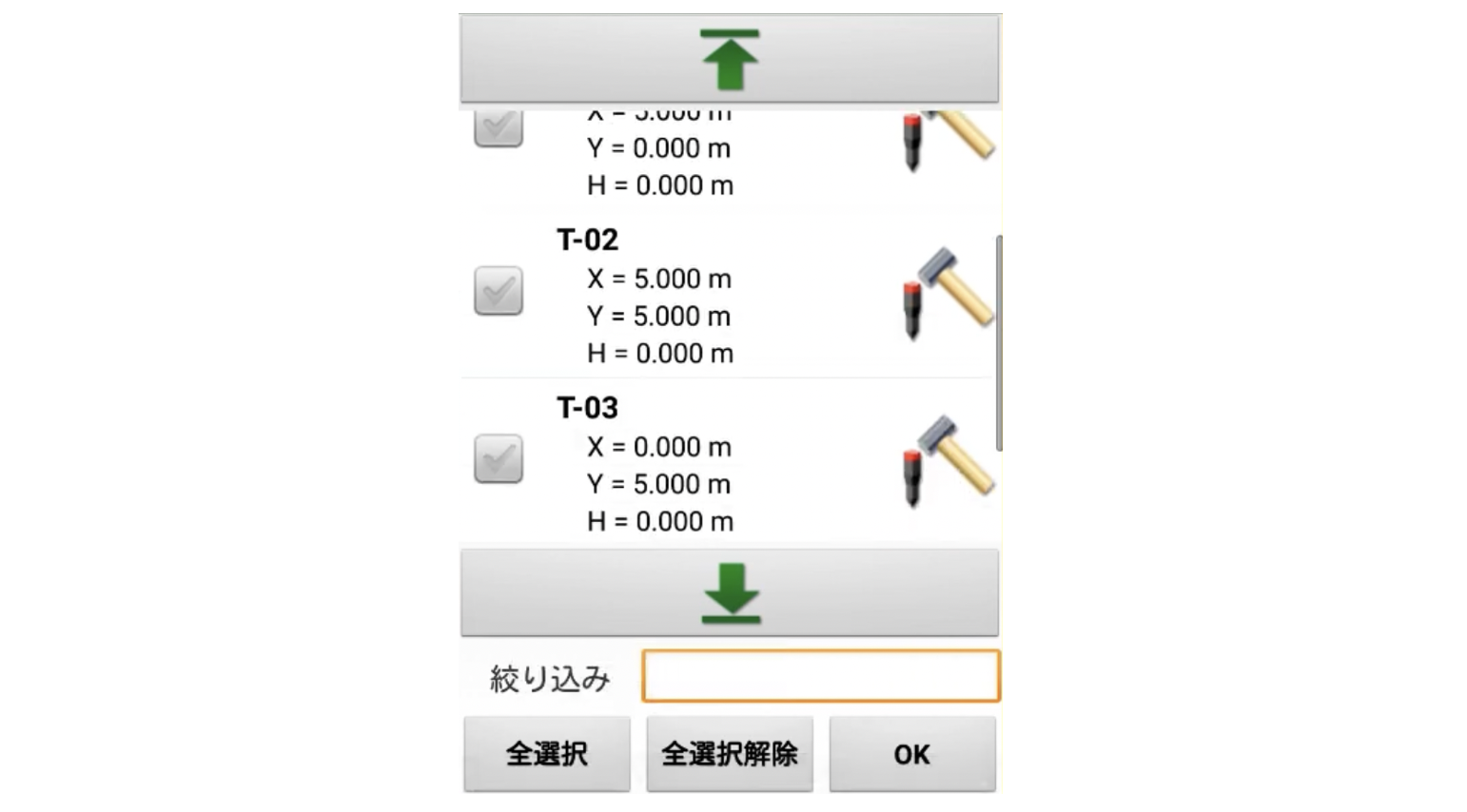
画面の座標リストから、杭打ちしたい点を選択する(全選択や複数選択も可能)。
チェックを入れて〈OK〉をタップすると、杭ナビ本体が自動的に選択した座標の方向へ旋回し、サーチを始める。
STEP2と同様に、ガイドライトの赤と緑が両方見える位置(正対位置)に立ち、プリズムを追尾させる。
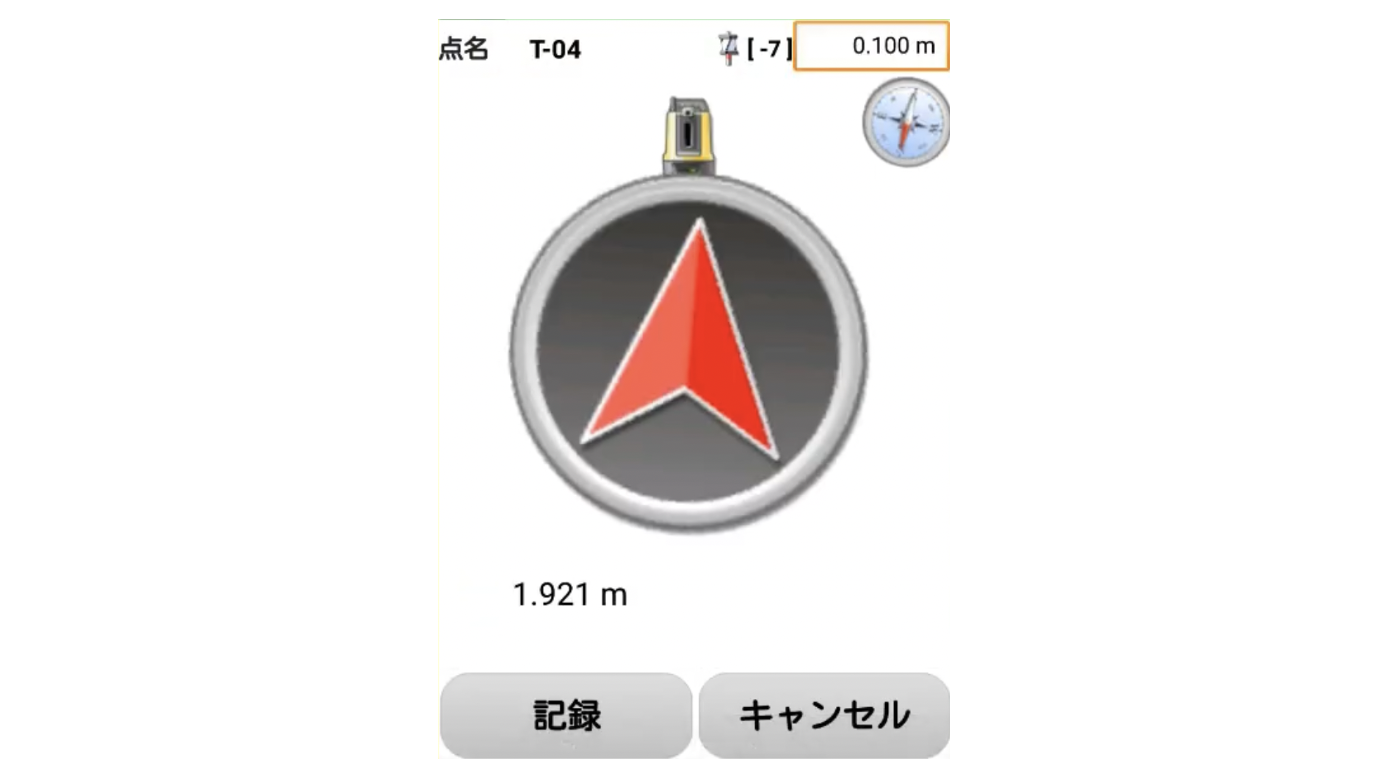
誘導の開始: 追尾が始まると画面が切り替わり、目標点への矢印誘導がスタートする。
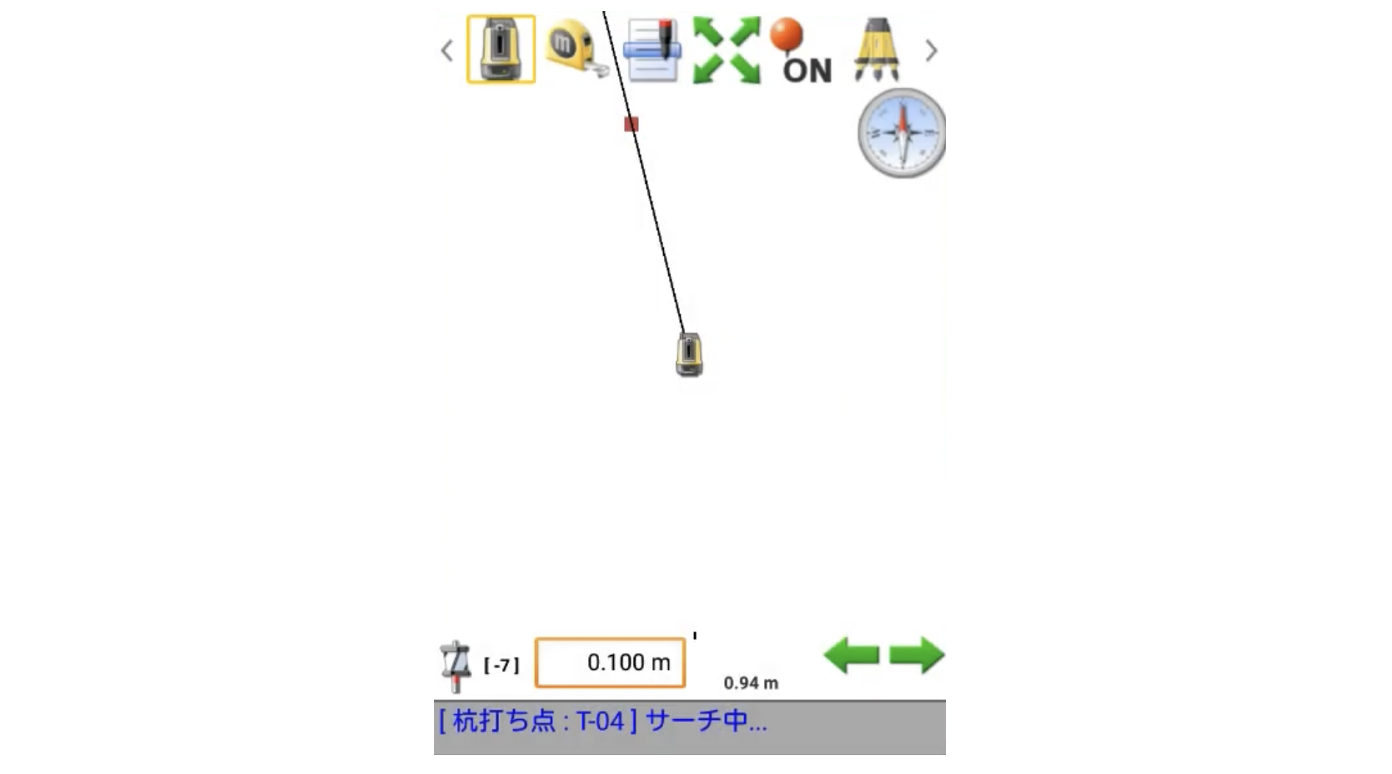
画面の杭ナビマークを実際の本体の方向に向けた状態で、矢印に従って移動しよう。
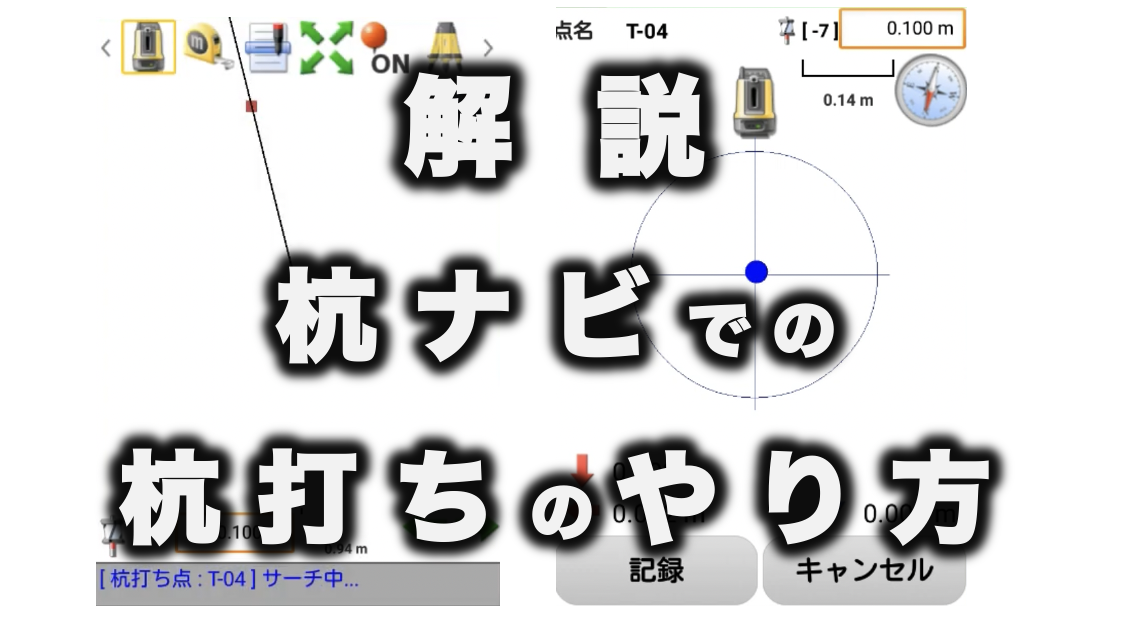
精密誘導(1m以内): 目標点まで1m以内に入ると、画面が「十字線」と「青丸(🔵)」の表示に切り替わる。
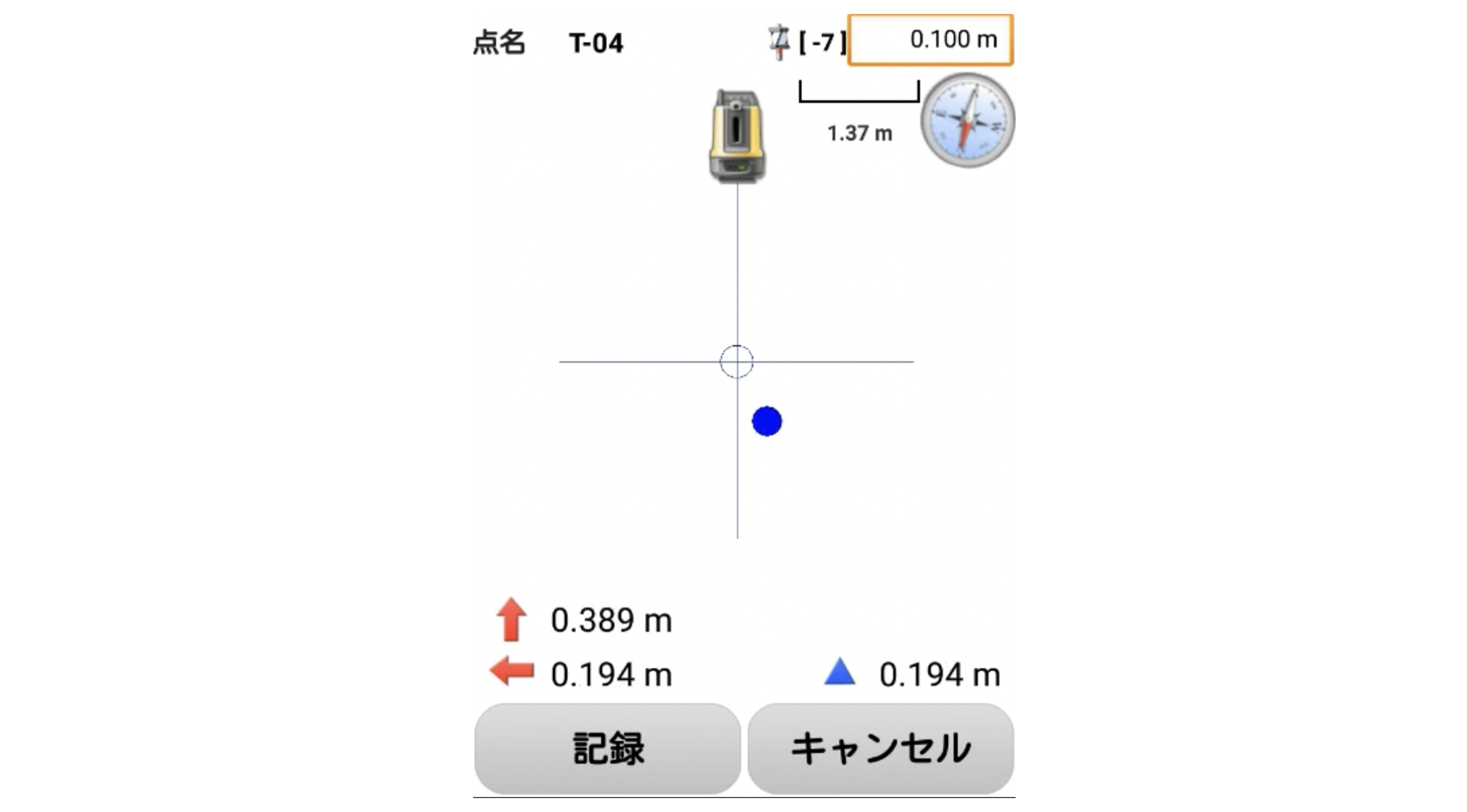
画面左下には「水平距離」、右下には「比高(高さの差)」が数値で表示される。
「青丸(🔵)」が「十字線」の中心に重なるように、そして水平距離と比高の数値が「ゼロ」になるようにプリズムを微調整していく(移動していく)。
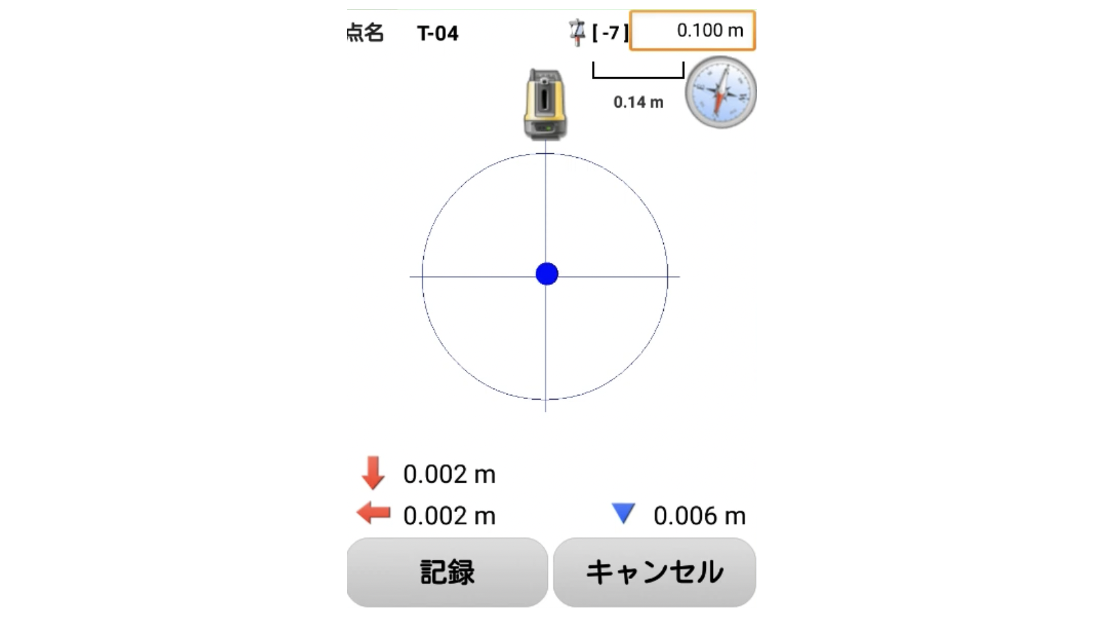
数値がゼロになったポイントが、正確な杭打ちの座標である。
地面に印を付け、〈記録〉をタップする。
複数の座標を選択していた場合、記録が完了すると杭ナビは自動的に「次の杭の方向」へと旋回を始めるため、スムーズに連続作業が可能となる。
追尾が外れた場合でも、再度杭の方向に旋回しているため、振り返っての確認も容易だ。
ここまで解説してきたとおり、杭ナビ(LN-100/LN-150)と純正アプリ「TopLayout」を使った杭打ちは、洗練された自動追尾アルゴリズムによって、ワンマンでの高精度な位置出しを実現する。
器械設置(後方交会)、後視点の観測、ガイドライトによる正対確認、誤差の確認、誘導画面に従った精密な位置出しといった、一連の手順をしっかり踏むことで、杭ナビ本来の高精度な測量性能が発揮される。
つまり、杭ナビは精密な測量機器であり、その性能を引き出すには、現場のオペレーターによる正確な器械設置と細やかな操作が前提条件となる。
ただし、現場の現実として「器械設置や後視点観測に時間を割けない」「もっと手軽にサクッと杭打ち・位置出しをしたい」「ベテランの測量経験がなくても誰でも使いこなしたい」という声があるのも事実だ。
特に小規模な現場や、施工管理者(現場監督)がスポット的に位置出しをしたい場面では、精密機器のセットアップ作業そのものが少し負担となる。
そこで今、もう一つの選択肢として注目を集めているのが、オプティム社の高精度スマホ測量「OPTiM Geo Scan」だ。
Geo Scanは、iPhone ProとGNSSレシーバーを組み合わせたコンパクトな測量ソリューションである。
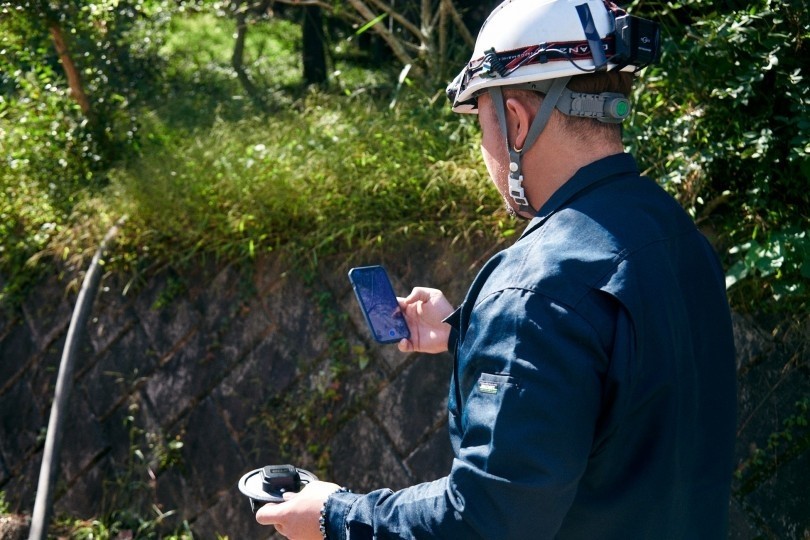
衛星測位による絶対座標を取得する仕組みであるため、後方交会や後視点観測といった器械設置作業が原理的に不要となる。
iPhoneを持って打設したいポイントに向かうだけで、その場で位置出しができる。
ガイドライトの色で正対位置を探す必要も、後視点を観測する必要も、誤差を確認する必要もない。
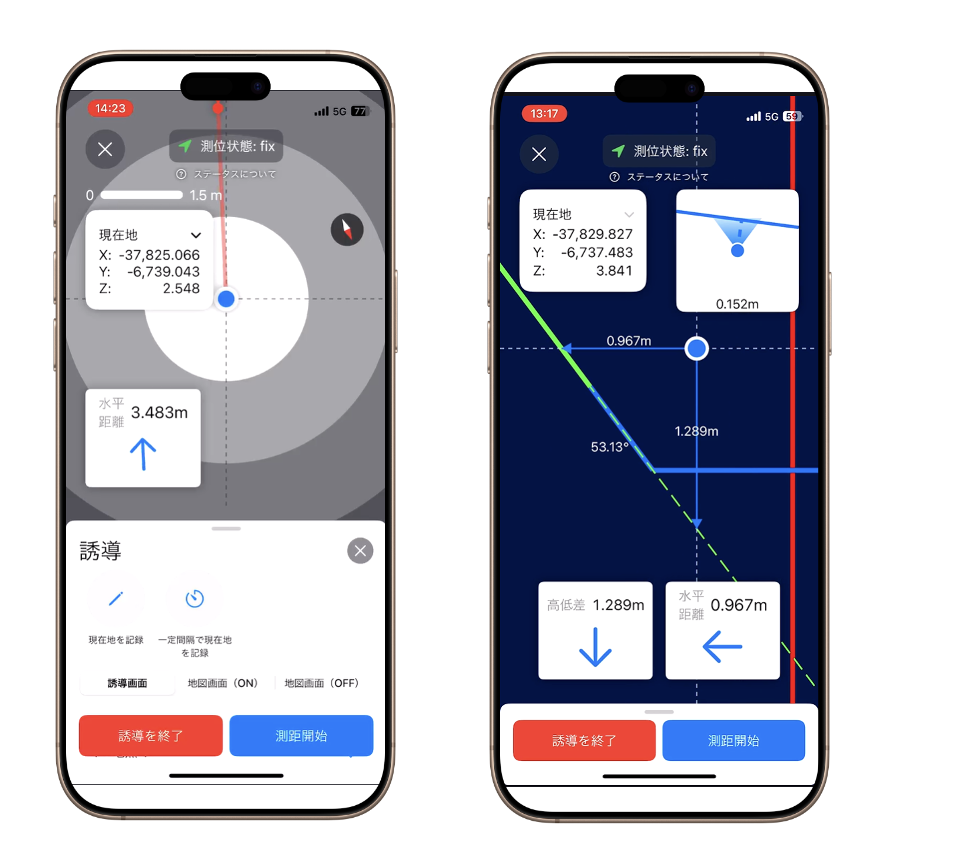
「現場でさくっと位置出しをしたい」というニーズに、これまでにない直感的な体験で応える設計なのだ。
2026年3月、Geo Scanは独自の測量データ処理技術により、リアルタイム測位データのバラツキを数ミリ以内に収束させ、水平・鉛直方向ともにmm精度を実現した(なお、測定精度は環境条件やオペレーションによって変動する場合があるとされている)。
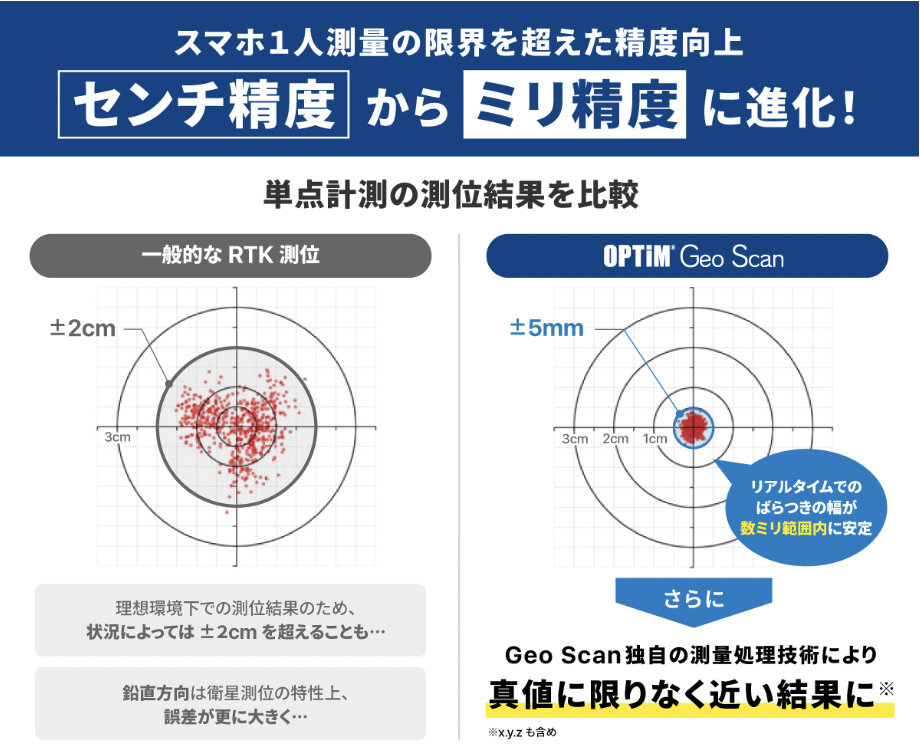
これにより、土工管理だけでなく、構造物の墨出しや施工用の基準点の位置出しまで対応可能になっている。
NETISでは「QS-210050-VE」として登録されており、最高評価にあたる「VE」を獲得している。
さらにiPhoneaアプリならではの直感的操作で、誰でも1人で扱える手軽さも特徴だ。
TSやレベル、杭ナビは、器械を据えて基準点を観測することで、ミリ単位の精度を安定して出せる機器だ。
なかでも杭ナビは、自動整準と自動追尾によって、その作業を1人で行えるようにしている。
GNSS測量や一般的なスマホ測量アプリは、器械の据え付けがいらず手軽に使える一方、精度はセンチメートル単位が目安となる。
Geo Scanは、器械を据えない手軽さを保ちながらミリ単位の精度に対応した点に特徴がある。
上空視界の取りにくい場所や建築の墨出しでは杭ナビ、上空の開けた屋外での位置出しではGeo Scan。
現場の条件に合わせて使い分けることで、単点測位や位置出しの段取りはさらにスムーズになるだろう。
本記事では、専用アプリ「TopLayout」を使った杭打ち(位置出し)の手順を、器械設置から記録まで順を追って解説する。
杭ナビでの杭打ちは4ステップ。全体の流れを確認
杭ナビでの杭打ちは大きく次の4ステップで進む。
- 器械設置の準備(後方交会を選び、既知点を指定する)
- 既知点2点の観測(プリズムを自動追尾させて測る)
- 誤差の確認(設置精度を確かめて器械設置を完了する)
- 杭打ちの実行(誘導画面に従って目標点へ移動し、記録する)
器械に「いま現場のどこにいるか」を認識させたうえで、画面の誘導に従って目標の座標まで歩く、というのが基本の考え方だ。
そもそも「杭打ち」とは何か?
構造物はこの位置を基準に造られるため、現場の品質を左右する重要な工程である。
従来のトータルステーション(TS)では、器械を覗く観測者とプリズムを持つ作業者の2人1組で行うのが一般的だった。
杭ナビは、プリズムを自動追尾することで、この作業を1人で行えるようにした画期的な測量機器だ。
2014年の初代モデル登場以来、数多くの土木・建築現場で活用されている。
精度と操作性の2軸で見る「測量機器マップ」
上図のように、自動追尾型TS(杭ナビ)は、トータルステーションと比べ、習熟が簡単で、1人で高精度な位置出しを行えるという利点がある。
一方で現在、精度も高く、より簡単に扱えるスマホ測量という選択肢も存在する。
ここからはステップごとに、杭ナビと専用アプリ「TopLayout」を使用し、1人で高精度な位置出しを完結させるための具体的な杭打ち手順を解説していく。
STEP1:器械設置(後方交会法)の準備
杭打ちを始めるためには、まず器械(杭ナビ)自身に「今、現場のどこにいるのか」を認識させる「器械設置」が必要となる。
今回は、現場内の好きな(任意)場所に器械を据えることができる、汎用性の高い「後方交会」の手順を解説する。
既知点が2点見通せれば好きな場所に設置できるため、自由度の高い方法だ。手順は次のとおりである。
TopLayoutのメニュー画面から〈杭打ち〉をタップする。
器械設置の方法から〈後方交会〉を選択する。
TopLayoutには他にも「基準軸(原点と基準軸)測定」「後視点(既知点)測定」「後視点(原点での基準軸)測定」があり、4種類の設置方法が選択できる。
マップ画面が表示され、事前に入力された座標が確認できる。
マップ上の点をダブルタップすると詳細な座標値が確認可能だ。
後方交会では、後視点(バック点と基準点)を2点測距する必要がある。
マップ上の1点目の既知点を長押しして選択する。
画面上部のリストアイコンから、座標リストを開いて選択することも可能。
《ポイント》
既知点の選び方 後方交会の精度は、使用する2点の配置に影響される。
一般に、器械と2つの既知点がほぼ一直線に並ぶような配置は避け、器械から見て2点が適度に開いた位置関係になるよう設置場所を選ぶとよい。
STEP2:既知点2点の観測(自動追尾の開始)
ここでは、仮にT-1(5,0,0)を1点目として選択する。
選択すると、画面がプリズムサーチ画面に切り替わる。
ここから杭ナビの自動追尾機能を利用して観測を行う。
器械の旋回(コントローラー操作): 杭ナビは手元の端末(TopLayout)から遠隔操作が可能だ。
コントローラー画面の「<」「>」ボタンで左右に旋回、「<< 」「 >>」で高速旋回させることができる。器械をターゲットの方向へ向けよう。
サーチの実行:「虫眼鏡」アイコンをタップすると、杭ナビの鏡筒が上下に動きプリズムのサーチを開始する。
ガイドライトによる正対確認: 杭ナビ本体から照射されるガイドライトの色を確認する。
- 緑:自分が器械の向いている方向より「右」にいる
- 赤:自分が器械の向いている方向より「左」にいる
- 白・オレンジ(切り替わり):器械が真正面を向いている(正対状態)
追尾の開始:正対の位置で体の中心にプリズムを持ち、〈サーチボタン〉をタップして静止する。
ガイドライトが「点滅」すれば、自動追尾が開始した合図だ(追尾中はプリズムを動かしても視準が外れない)。
追尾が開始したら、画面下の「◁(戻る)」をタップして、コントローラーを閉じる。
1点目の後視点上にプリズムを正確に据え、気泡管を合わせる。
画面の〈OK〉ボタンを押す。
《ポイント》
〈OK〉ボタンから指を離した瞬間に記録されるため、タッチしたまま気泡管のブレを最終確認し、静止した状態で指を離すこと。
同じ手順で2点目の後視点を選択し、観測を行う。
STEP3:誤差の確認と設置完了
2点目の観測が完了したら、設置精度の確認を行う。
マップの背景部分(何もない場所)を長押しする。
「既知点の確認」メニューから、1点目と2点目の観測に基づく計算誤差が表示される。
誤差が現場の許容値内であることを確認し、〈OK〉を選択する。
これで器械設置は完了だ。
【 精度を重視する際のポイント 】
後方交会は器械を任意の場所に据えられる便利な手法だが、構造物の観測など極めて高い精度が求められる作業では、既知点上に器械を据えてから観測する「後視点(既知点)測定」を用いると、より高い精度が得られる。
要求精度に応じて、設置方法を使い分けることが望ましい。
STEP4:杭打ち(測設)の実行と誘導画面の見方
いよいよ、実際に杭を打つポイントを探し出す作業に入る。
画面の座標リストから、杭打ちしたい点を選択する(全選択や複数選択も可能)。
チェックを入れて〈OK〉をタップすると、杭ナビ本体が自動的に選択した座標の方向へ旋回し、サーチを始める。
STEP2と同様に、ガイドライトの赤と緑が両方見える位置(正対位置)に立ち、プリズムを追尾させる。
誘導の開始: 追尾が始まると画面が切り替わり、目標点への矢印誘導がスタートする。
画面の杭ナビマークを実際の本体の方向に向けた状態で、矢印に従って移動しよう。
精密誘導(1m以内): 目標点まで1m以内に入ると、画面が「十字線」と「青丸(🔵)」の表示に切り替わる。
画面左下には「水平距離」、右下には「比高(高さの差)」が数値で表示される。
「青丸(🔵)」が「十字線」の中心に重なるように、そして水平距離と比高の数値が「ゼロ」になるようにプリズムを微調整していく(移動していく)。
数値がゼロになったポイントが、正確な杭打ちの座標である。
地面に印を付け、〈記録〉をタップする。
複数の座標を選択していた場合、記録が完了すると杭ナビは自動的に「次の杭の方向」へと旋回を始めるため、スムーズに連続作業が可能となる。
追尾が外れた場合でも、再度杭の方向に旋回しているため、振り返っての確認も容易だ。
【 補足:記録できないときは】
〈記録〉をタップしても記録されない場合は、杭打ち点の較差が「杭打ち精度制限」で設定した値を超えている可能性がある。
精度制限を超えた状態では記録処理が行われないため、プリズムの位置をより正確に合わせてから記録すること。
ここまで解説してきたとおり、杭ナビ(LN-100/LN-150)と純正アプリ「TopLayout」を使った杭打ちは、洗練された自動追尾アルゴリズムによって、ワンマンでの高精度な位置出しを実現する。
器械設置(後方交会)、後視点の観測、ガイドライトによる正対確認、誤差の確認、誘導画面に従った精密な位置出しといった、一連の手順をしっかり踏むことで、杭ナビ本来の高精度な測量性能が発揮される。
つまり、杭ナビは精密な測量機器であり、その性能を引き出すには、現場のオペレーターによる正確な器械設置と細やかな操作が前提条件となる。
「細かな設定を気にせず、さくっと位置出し」できる時代に
ただし、現場の現実として「器械設置や後視点観測に時間を割けない」「もっと手軽にサクッと杭打ち・位置出しをしたい」「ベテランの測量経験がなくても誰でも使いこなしたい」という声があるのも事実だ。
特に小規模な現場や、施工管理者(現場監督)がスポット的に位置出しをしたい場面では、精密機器のセットアップ作業そのものが少し負担となる。
そこで今、もう一つの選択肢として注目を集めているのが、オプティム社の高精度スマホ測量「OPTiM Geo Scan」だ。
器械設置の手間が不要
Geo Scanは、iPhone ProとGNSSレシーバーを組み合わせたコンパクトな測量ソリューションである。
衛星測位による絶対座標を取得する仕組みであるため、後方交会や後視点観測といった器械設置作業が原理的に不要となる。
iPhoneを持って打設したいポイントに向かうだけで、その場で位置出しができる。
ガイドライトの色で正対位置を探す必要も、後視点を観測する必要も、誤差を確認する必要もない。
「現場でさくっと位置出しをしたい」というニーズに、これまでにない直感的な体験で応える設計なのだ。
スマホなのにmm精度!
2026年3月、Geo Scanは独自の測量データ処理技術により、リアルタイム測位データのバラツキを数ミリ以内に収束させ、水平・鉛直方向ともにmm精度を実現した(なお、測定精度は環境条件やオペレーションによって変動する場合があるとされている)。
これにより、土工管理だけでなく、構造物の墨出しや施工用の基準点の位置出しまで対応可能になっている。
NETISでは「QS-210050-VE」として登録されており、最高評価にあたる「VE」を獲得している。
さらにiPhoneaアプリならではの直感的操作で、誰でも1人で扱える手軽さも特徴だ。
精度と手軽さの2軸で見る、それぞれの持ち場
TSやレベル、杭ナビは、器械を据えて基準点を観測することで、ミリ単位の精度を安定して出せる機器だ。
なかでも杭ナビは、自動整準と自動追尾によって、その作業を1人で行えるようにしている。
GNSS測量や一般的なスマホ測量アプリは、器械の据え付けがいらず手軽に使える一方、精度はセンチメートル単位が目安となる。
Geo Scanは、器械を据えない手軽さを保ちながらミリ単位の精度に対応した点に特徴がある。
上空視界の取りにくい場所や建築の墨出しでは杭ナビ、上空の開けた屋外での位置出しではGeo Scan。
現場の条件に合わせて使い分けることで、単点測位や位置出しの段取りはさらにスムーズになるだろう。
WRITTEN by

建設土木のICT活用など、
デジコンからの最新情報をメールでお届けします