コラム・特集
快速ナビでの座標データの入力方法を解説! 〜「TopLayout」と「快測ナビ」でのやり方を紹介!〜
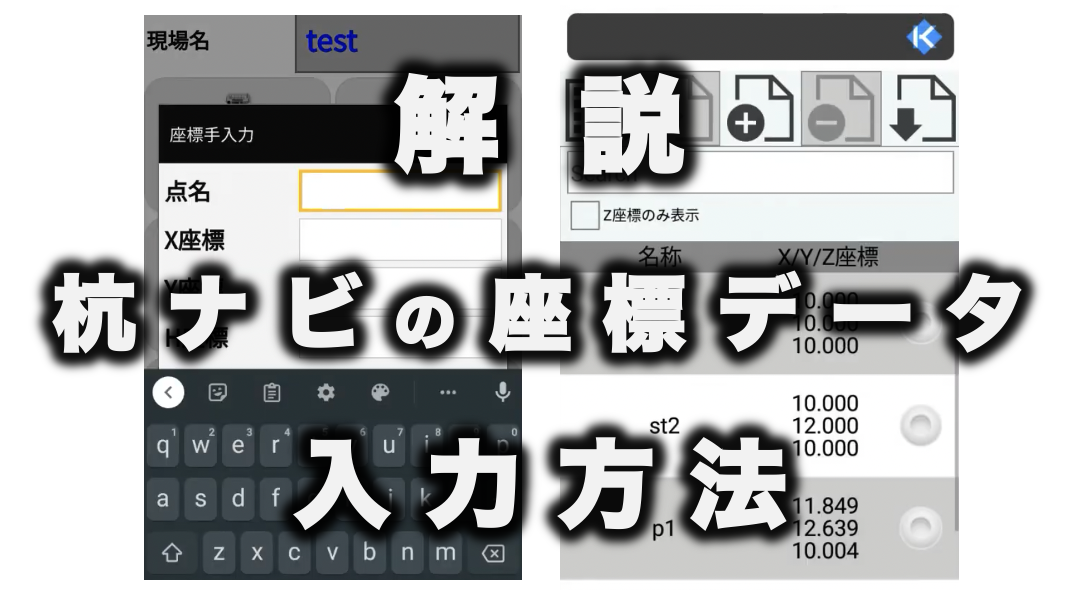

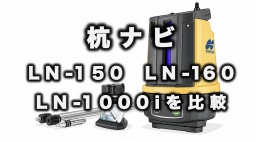
ワンマン測量機「杭ナビ」を使って杭打ちや測量を行うためには、あらかじめ現場で使用する座標データをアプリに入力しておく必要がある。
座標データの入力には、パソコンなどで作成したデータファイルを読み込む方法と、アプリ上で座標を直接入力する方法がある。
では、実際にはどのような手順で入力すればよいのだろうか。
本記事では、杭ナビで利用されるアプリケーションのうち、TopLayoutと快測ナビを使った座標データの入力方法をそれぞれ紹介する。
杭ナビを使って現場の杭打ちや測量を行う場合、まずは測量対象となる点の座標データを準備する。
座標データは、あらかじめ作成したファイルをアプリに読み込む方法のほか、必要な座標をアプリ上で直接入力することも可能だ。
TopLayoutについてトプコンの公式情報では、3次元座標をCSVまたはSIMA形式で取り込む方法が案内されている。CSVの場合は基本的に「点名・X座標・Y座標・H座標」の順でデータを作成する。
座標データを準備したら、実際にアプリへ入力していこう。
まずは、杭ナビの基本的な杭打ち・測量に利用できる純正アプリ「TopLayout」での入力方法を紹介する。
TopLayoutは、3次元座標データを利用した杭打ちや、放射観測による3次元測量などに対応している。
まず、TopLayoutを起動する。起動したら「新規現場」を作成する。
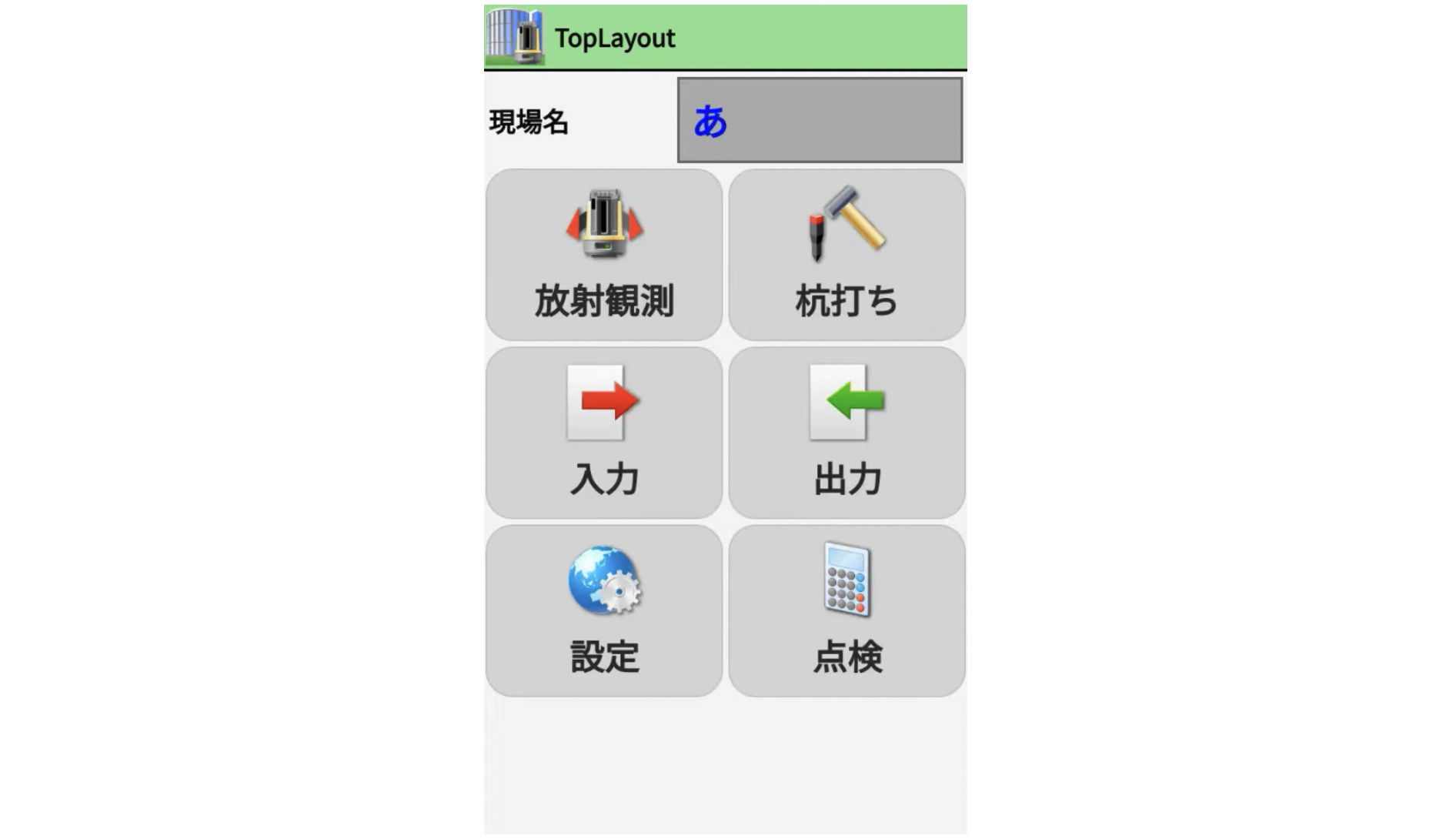
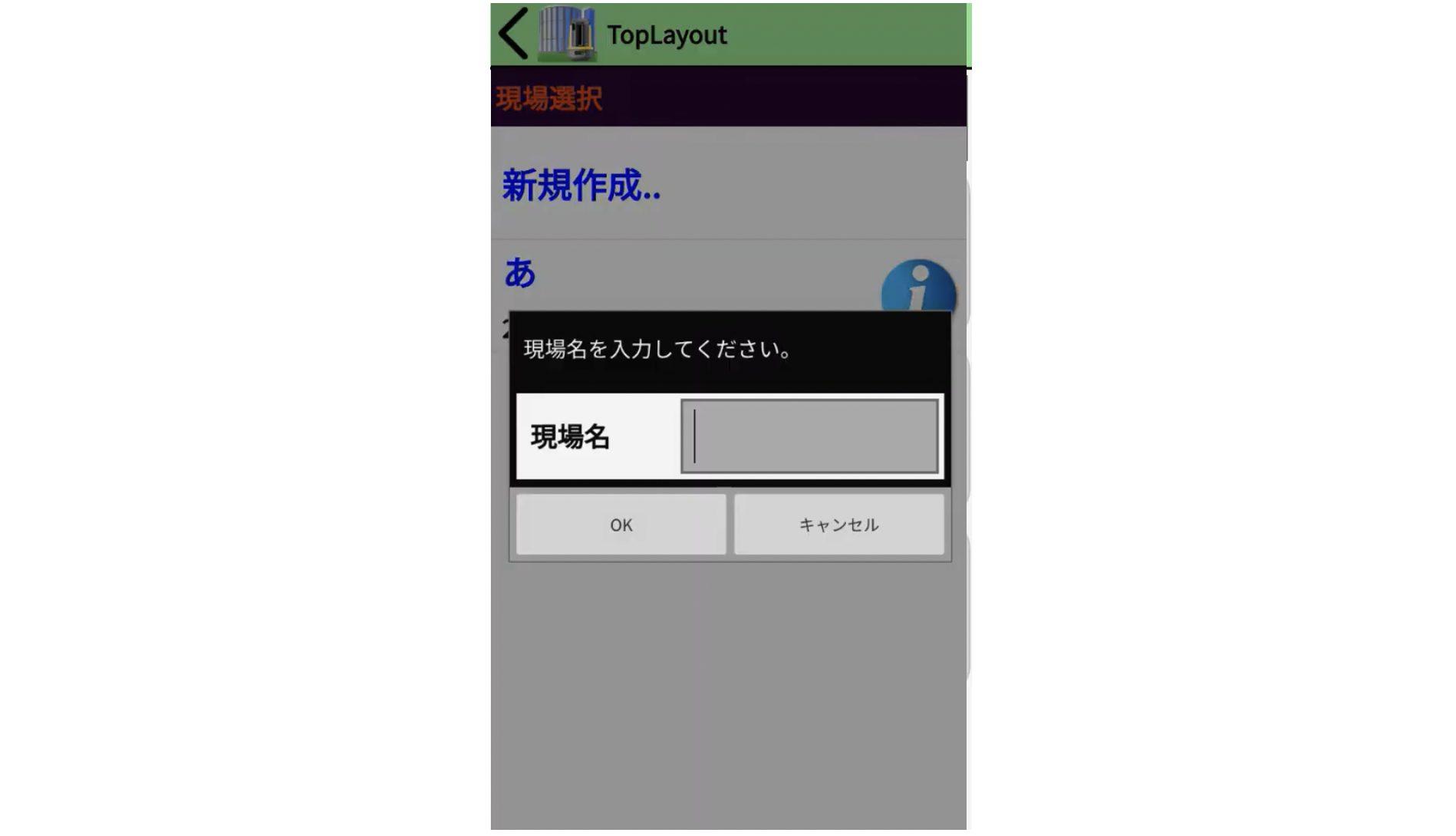
新規現場を作成したら、任意の現場名を入力する。
現場名を入力したら、「入力」ボタンをタップする。
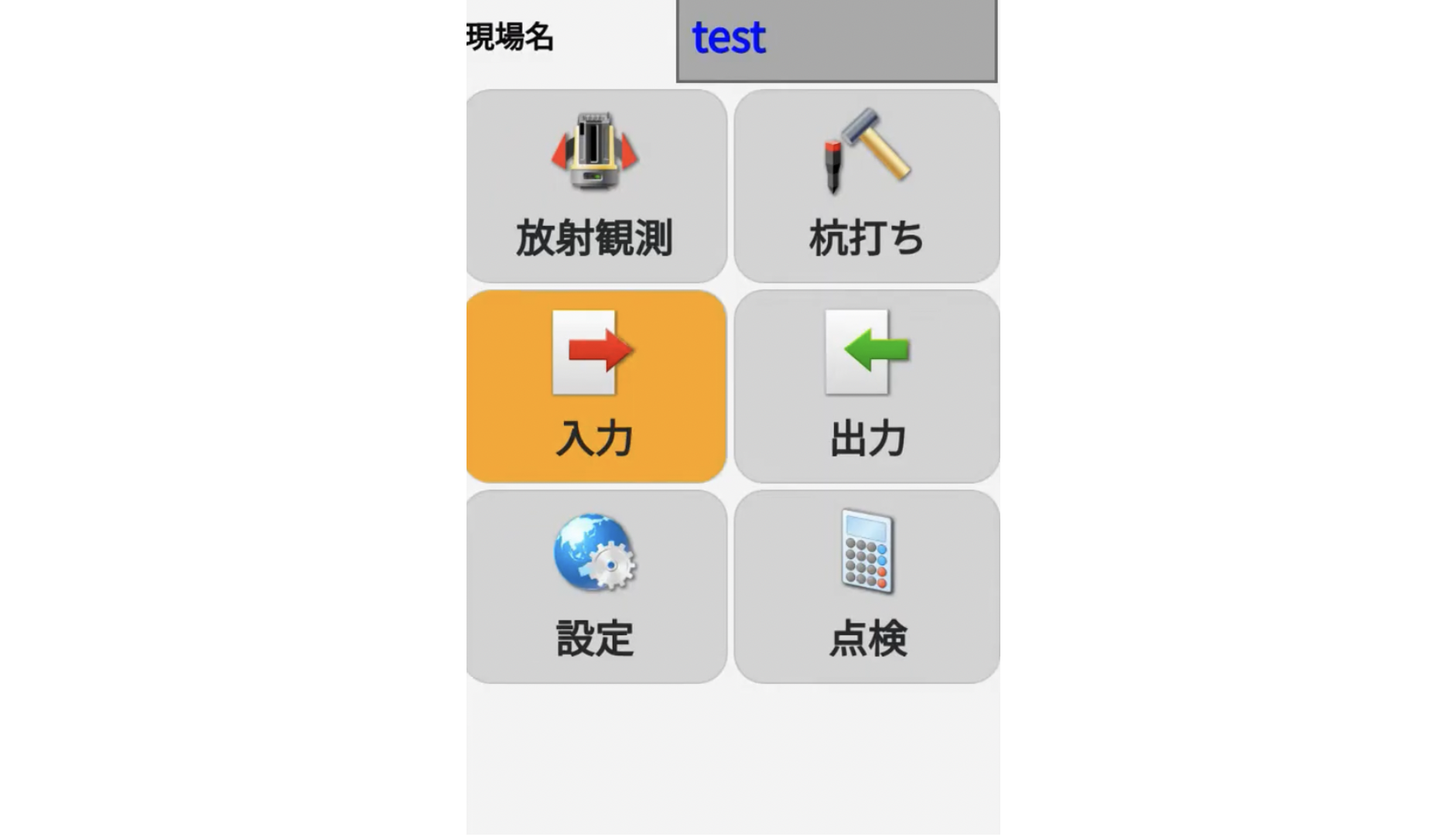
すると、座標データを入力するための画面が表示される。
座標データをファイルから読み込む場合は「座標データファイルから読み込む」を選択する。
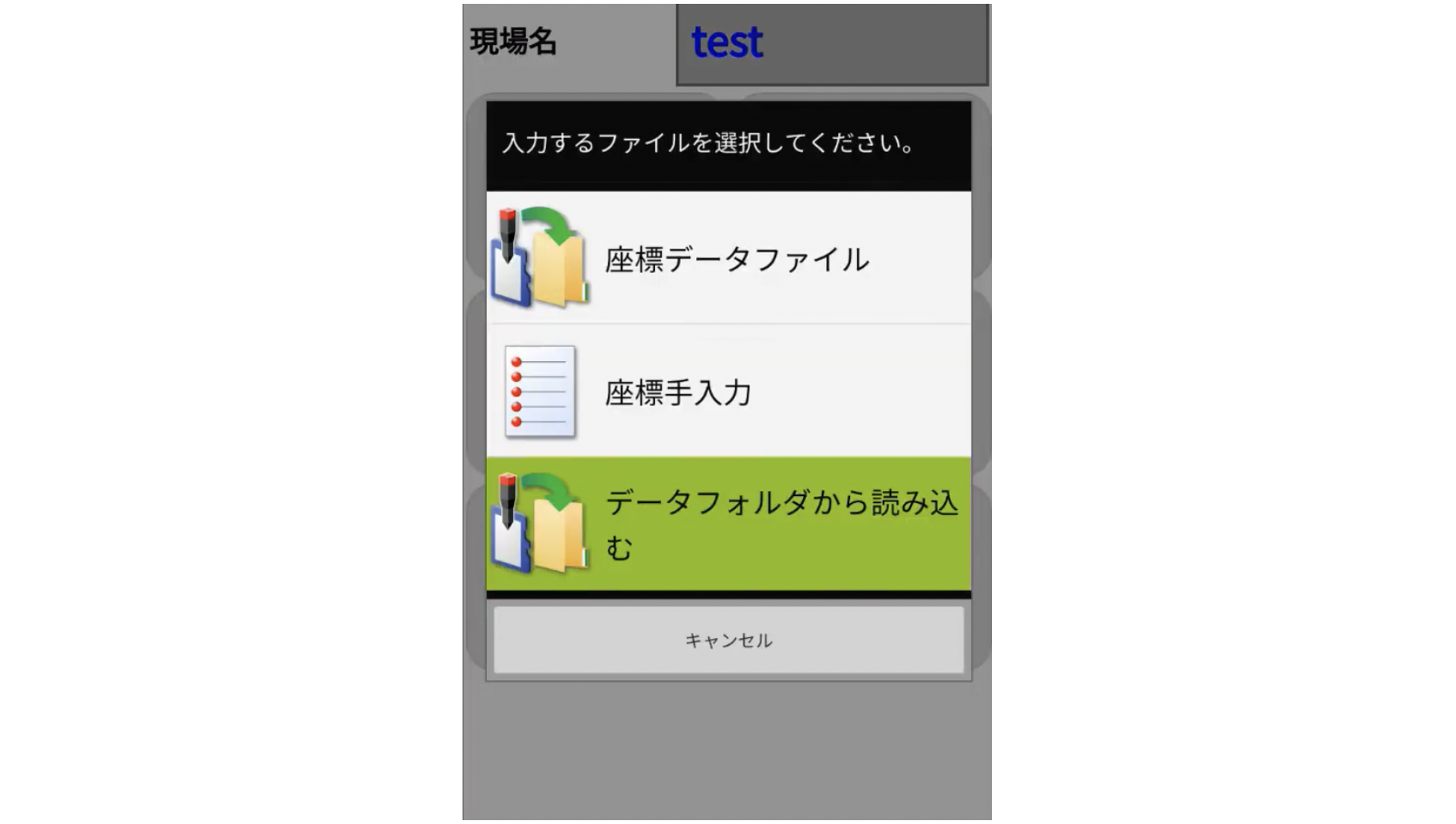
その後、端末に保存されている座標データファイルを選択する。
ファイルの読み込みが完了すれば、座標データの入力は完了だ。
なお、CSV形式の場合は「点名、X座標、Y座標、H座標」の順にデータを作成することが求められる。
座標データファイルを使用せず座標を直接入力することもできる。
その場合は「座標手入力」を選択する。
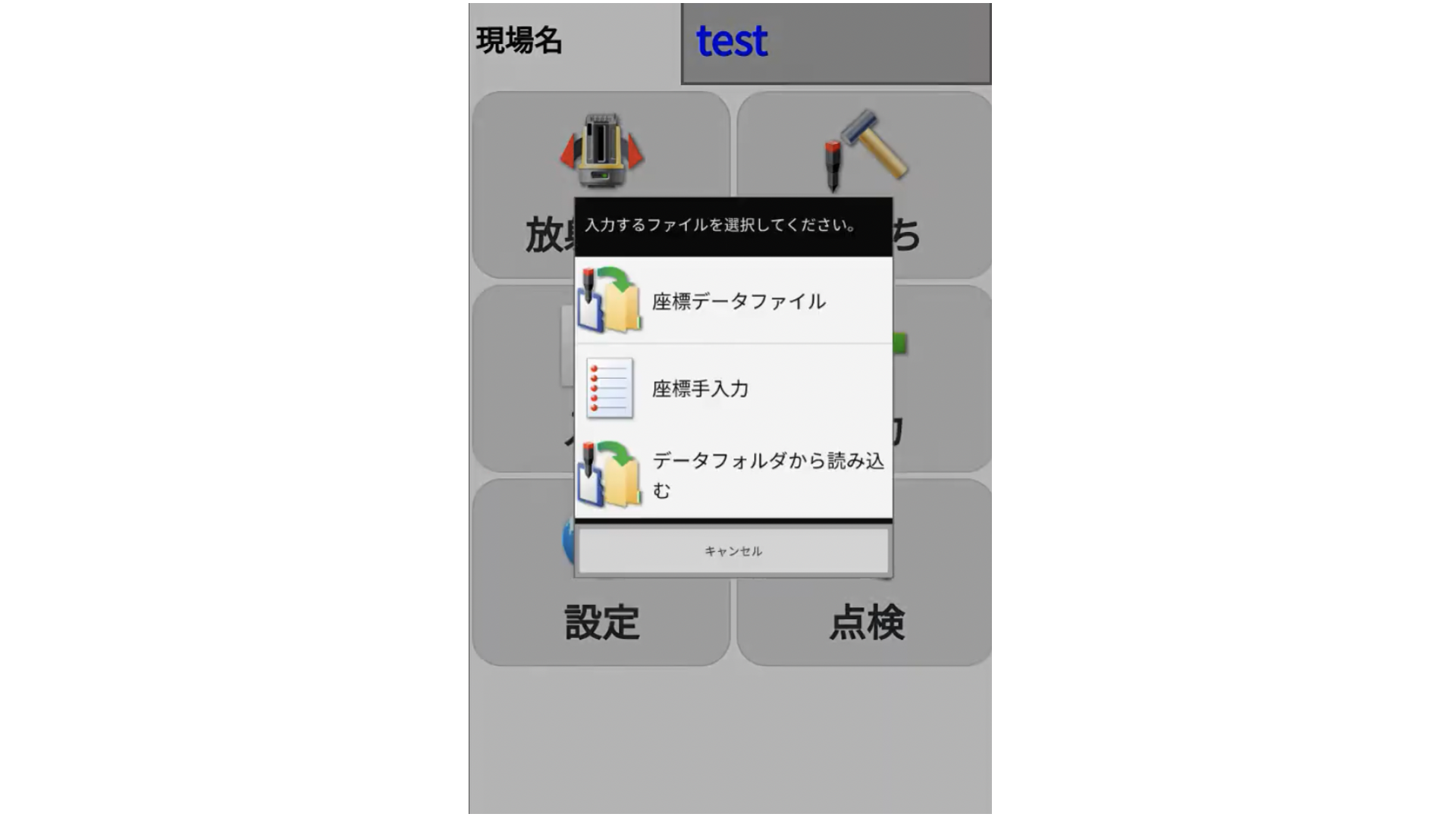
表示された入力画面に、必要な座標値を入力していけばよい。
現場で必要な座標を確認しながら、点名やX・Y・Hなどの各値を入力する。
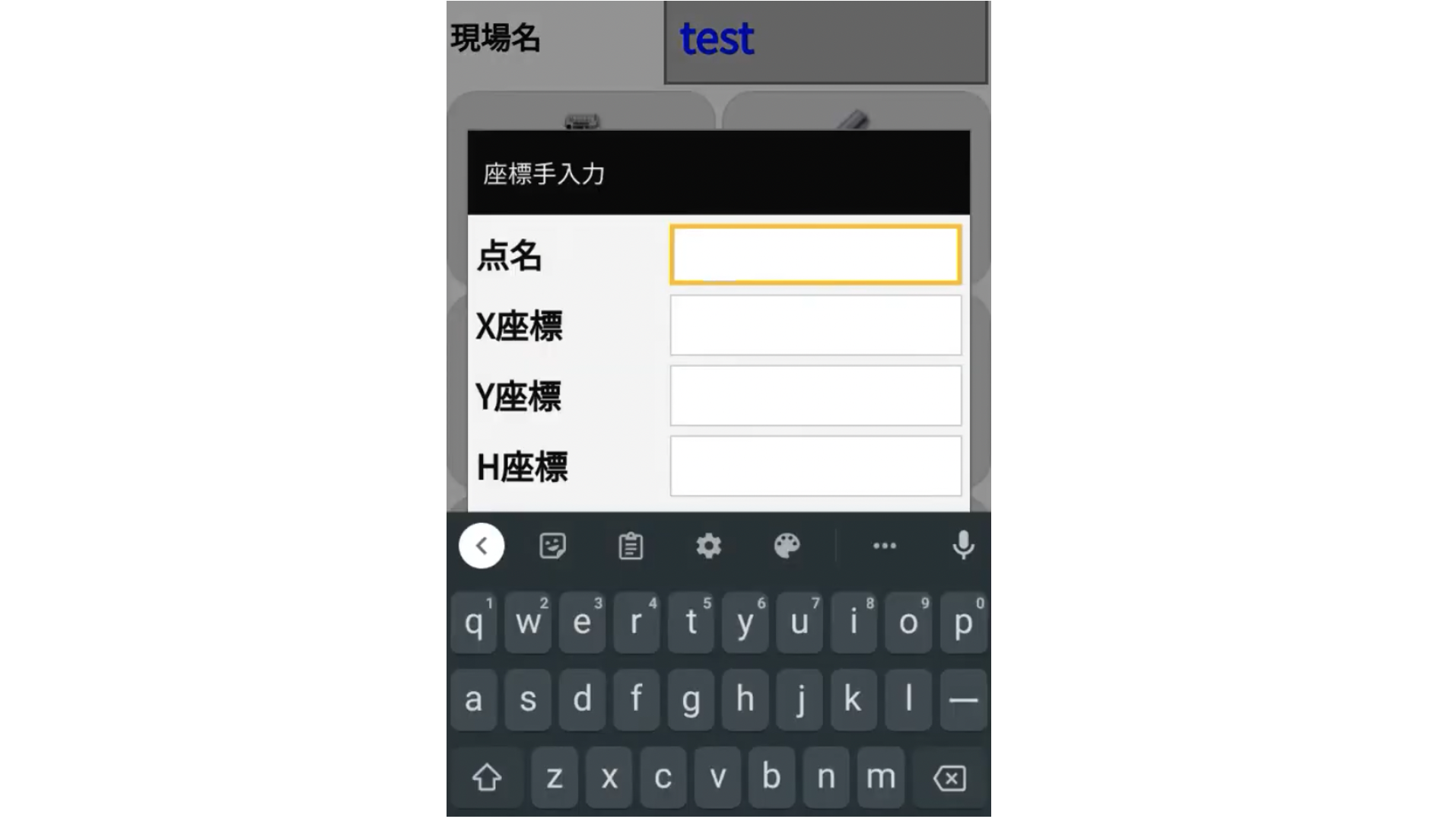
入力が完了すれば、その座標を利用して杭打ちなどの作業を行える。
続いて、建設システムのアプリ「快測ナビ」を使用した場合の入力方法を紹介する。
快測ナビでは、新規現場の作成時に座標データを読み込めるほか、既存の現場に後から座標データを追加することもできる。
まず快測ナビを起動する。
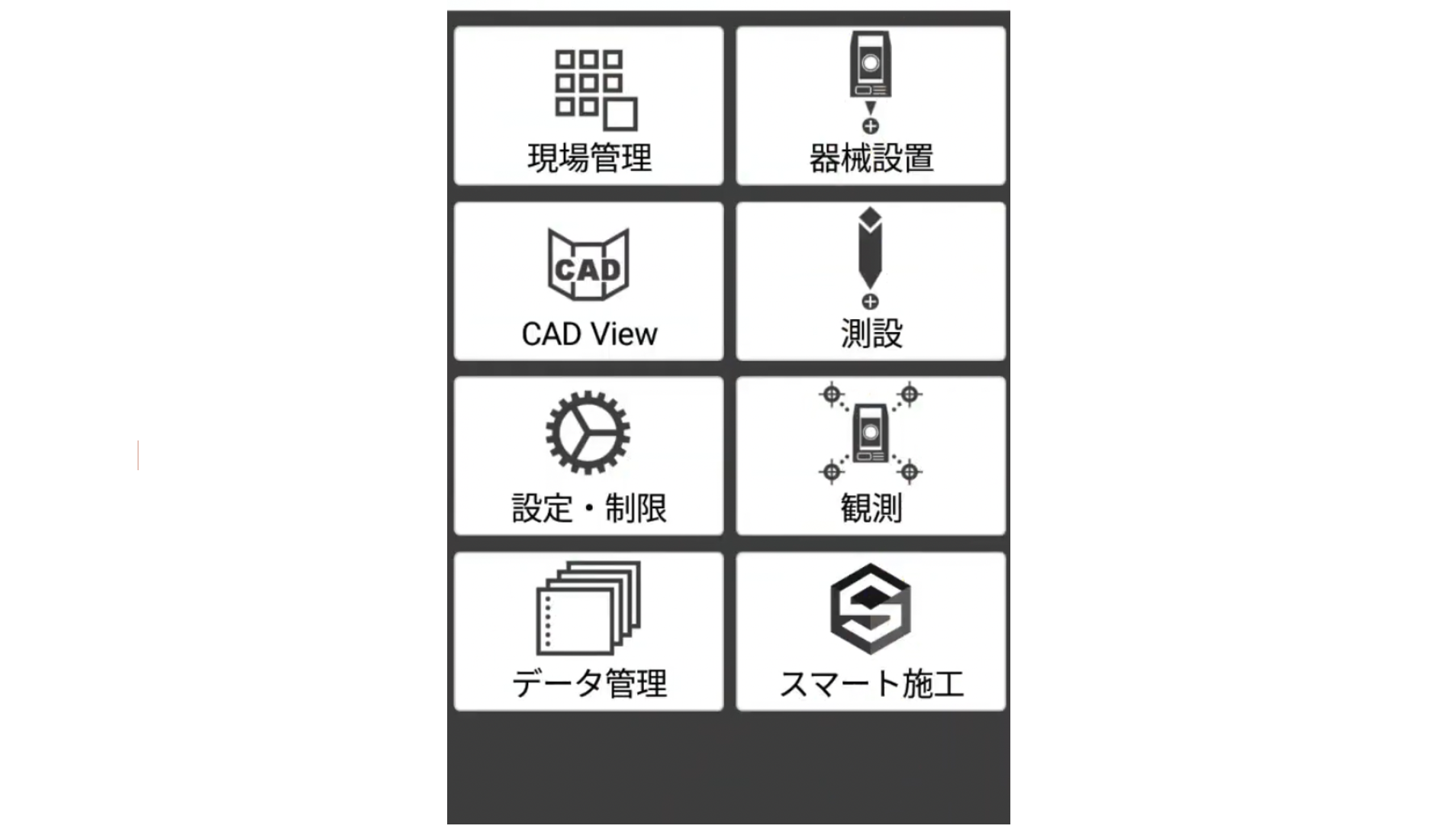
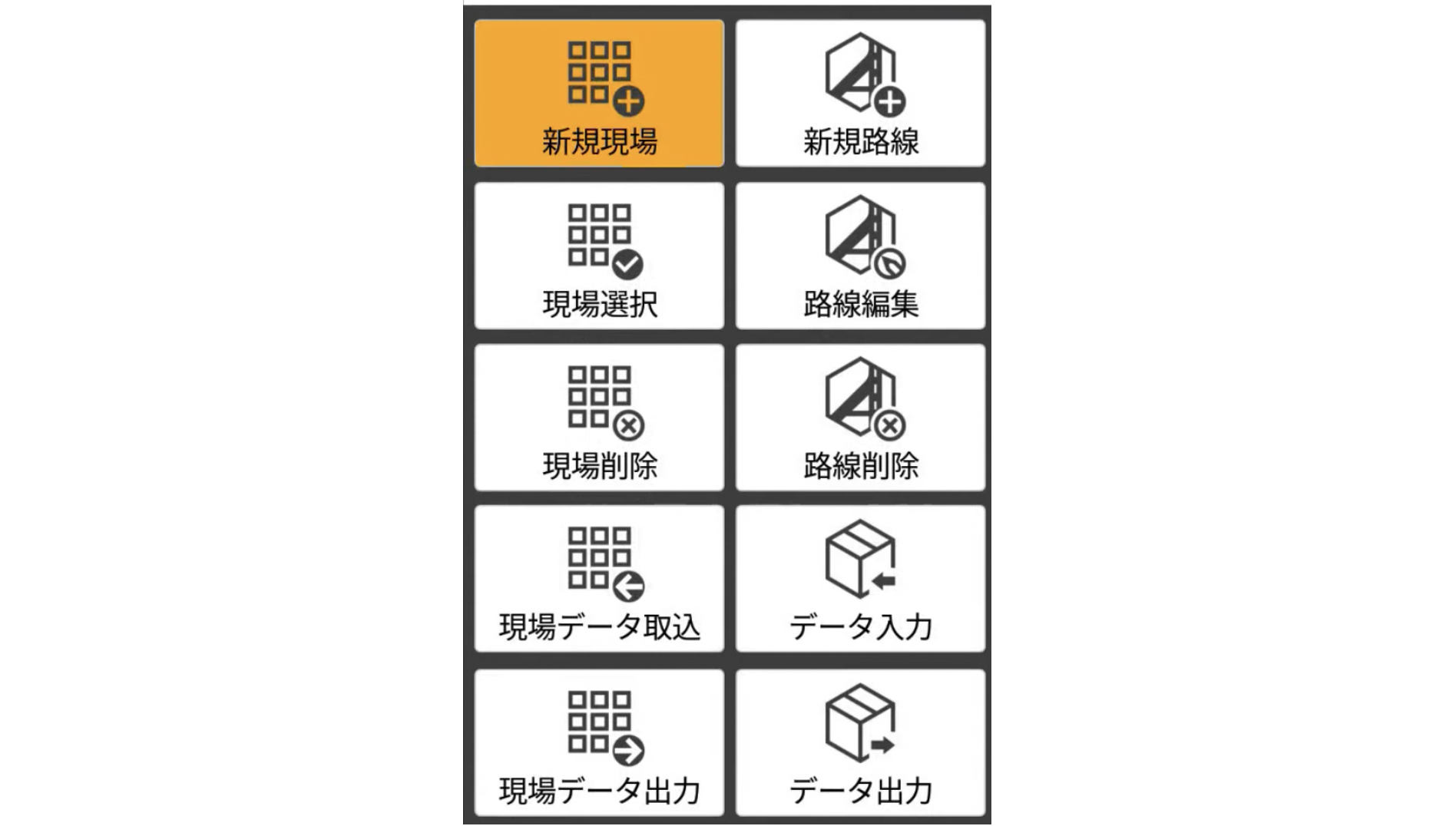
起動したら最初に「新規現場」を作成する。
新規現場の作成画面で「座標データ読込」を選択する。
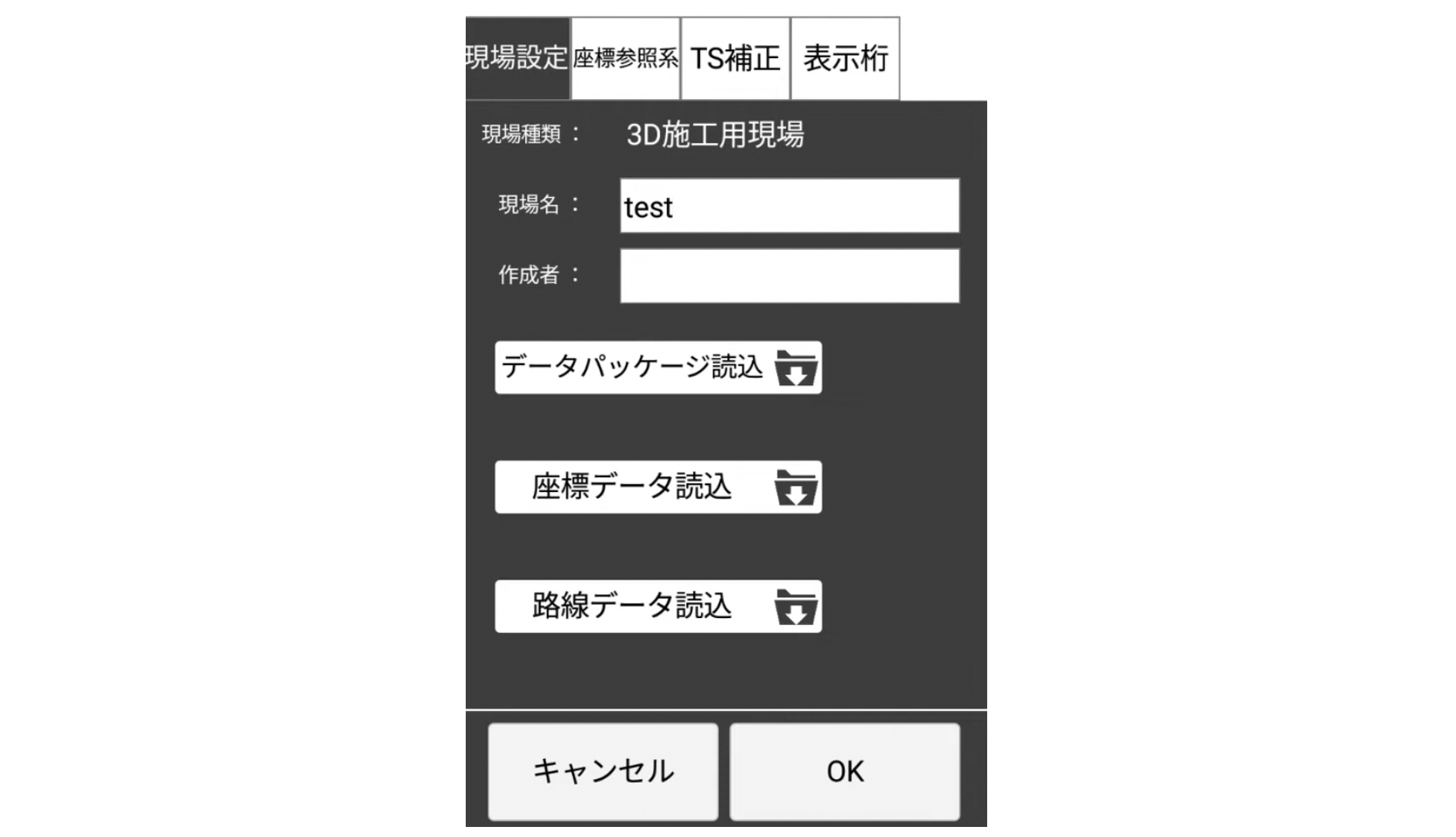
ここから、現場で使用する座標データを読み込むことができる。
端末に保存している座標データを使用する場合は「内部ストレージから取込」を選択する。
保存されているフォルダから、使用する座標データを選択する。
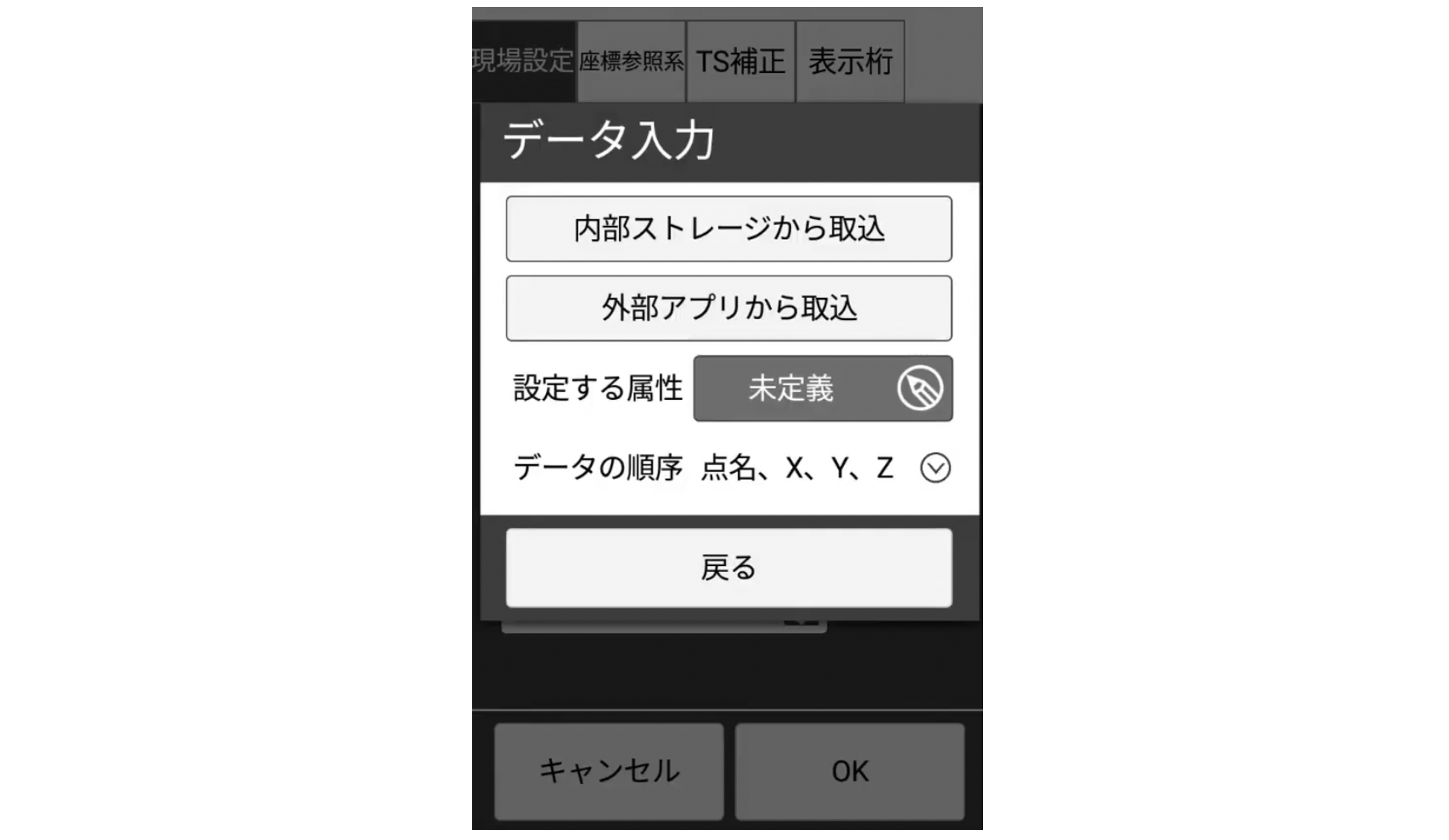
確認画面が表示されたら、内容を確認して取り込みを完了する。
なお、Android OSのバージョンによって操作方法が異なる場合があるため、実際の画面は使用している環境やアプリのバージョンを確認しよう。
座標データをファイルから読み込むのではなく、座標を直接入力することもできる。
その場合は「座標データ管理」を選択する。
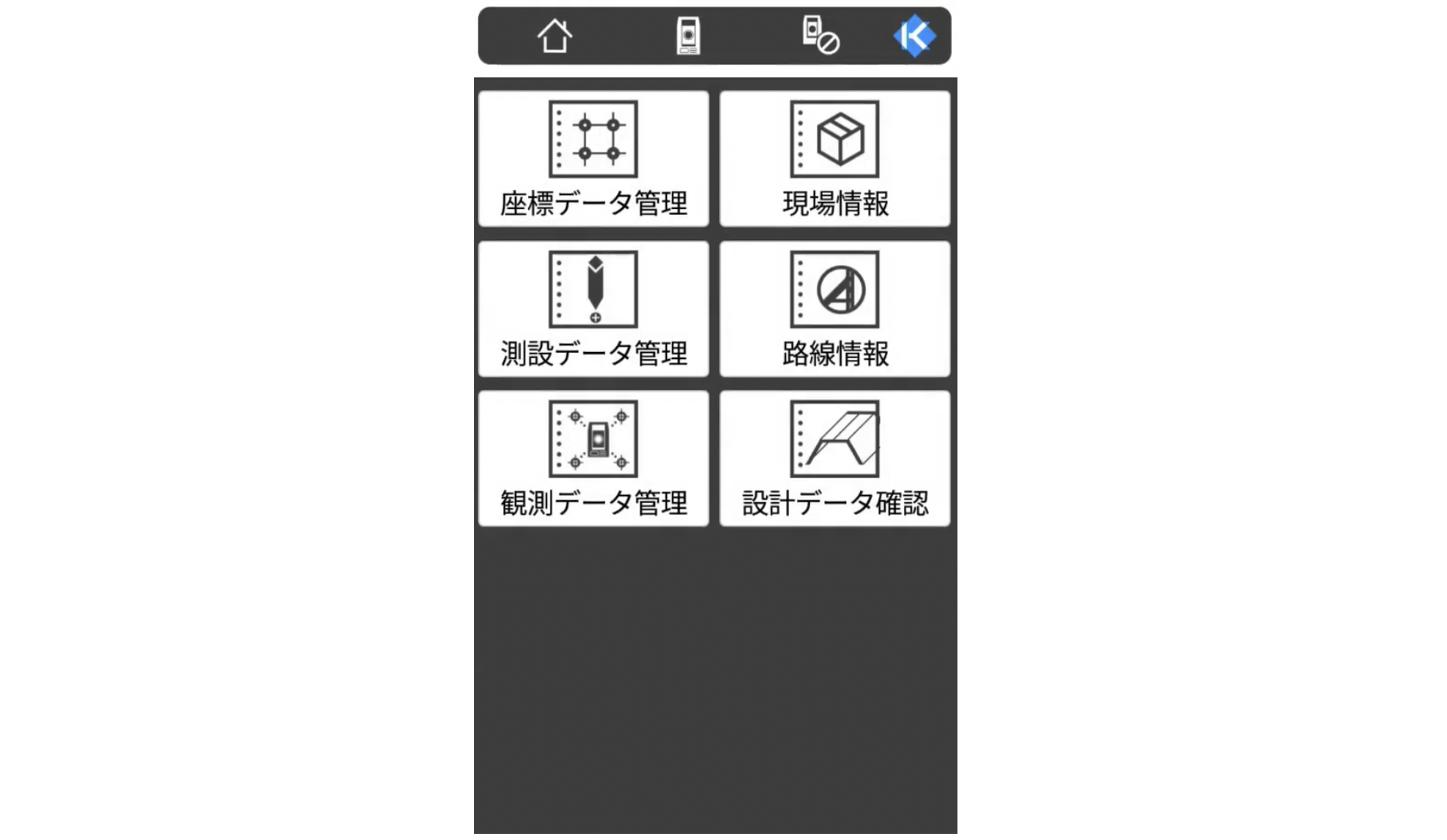
入力画面が表示されたら、必要な座標値をそれぞれ入力する。
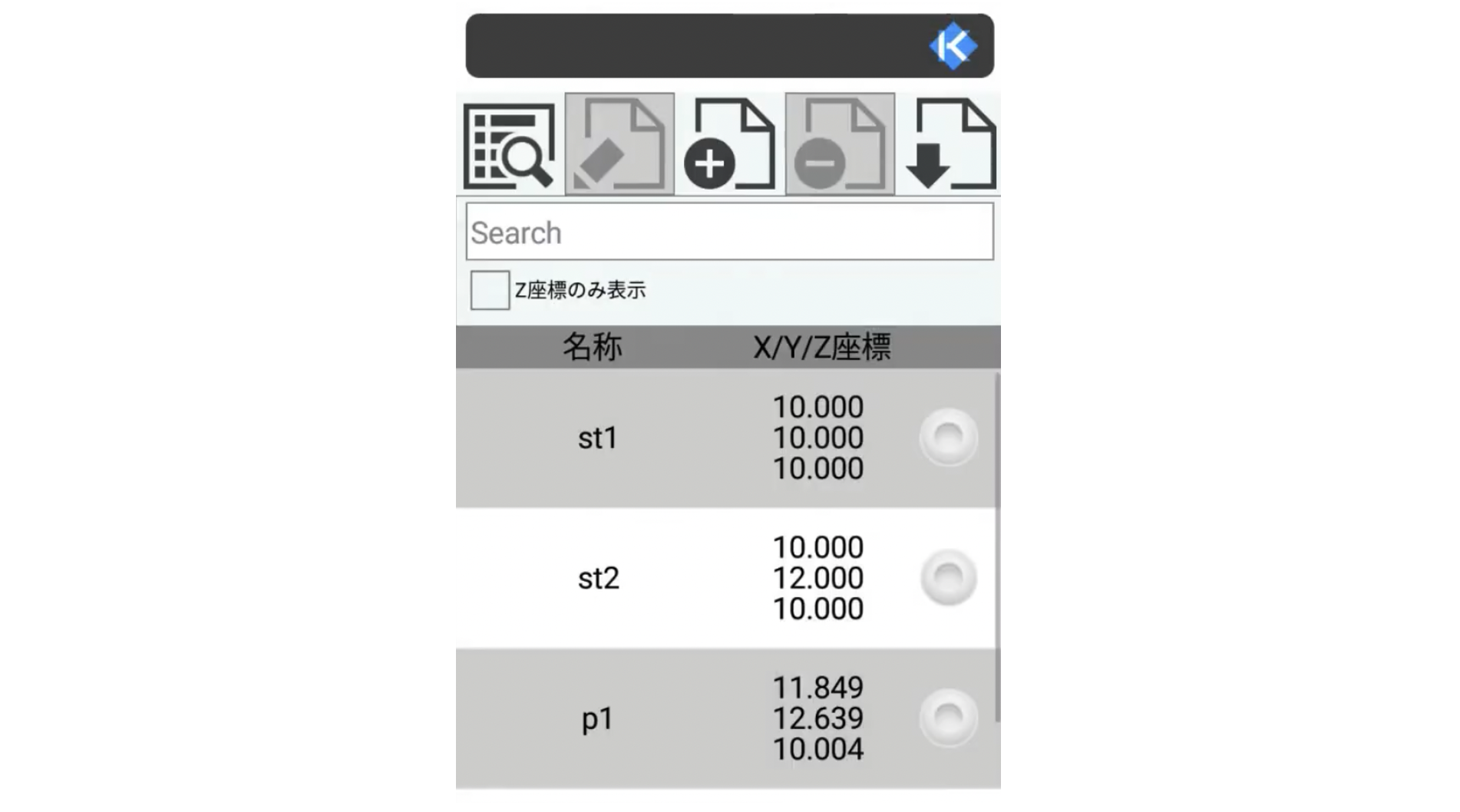
入力内容を確認して完了すれば、入力した座標データを現場で利用できる。
座標データを入力する際は、単純に数値を入力するだけでなく、入力した座標が正しいものかを確認することが重要だ。
特に確認しておきたいのが、点名と座標値の対応関係である。
例えば、CSVファイルを利用する場合、「点名・X座標・Y座標・H座標」というデータ構成が案内されている。
余分な列がある場合は削除する必要があるため、読み込み前にデータ形式を確認しておきたい。
また、2次元のデータを扱う場合には、H座標に「0.000」を入力する方法も公式で案内されている。
加えて、座標データの形式や読み込み方法は、アプリやOSのバージョンによって異なる場合がある。
杭ナビを使った杭打ちや測量では、現場に到着してから座標データを準備するのではなく、事前に必要なデータをアプリへ入力しておくことが作業をスムーズに進めるポイントになる。
ファイルを利用する場合は、事前に座標データを準備して端末へ保存しておく。
一方、現場で必要な点だけを追加したい場合などは、アプリ上から直接入力する方法も便利だ。
TopLayoutでは座標データファイルの読み込みと座標手入力、快測ナビでも座標データの取り込みや管理画面からの入力ができる。
現場の状況や使用するデータに応じて、適した方法を選択するとよいだろう。
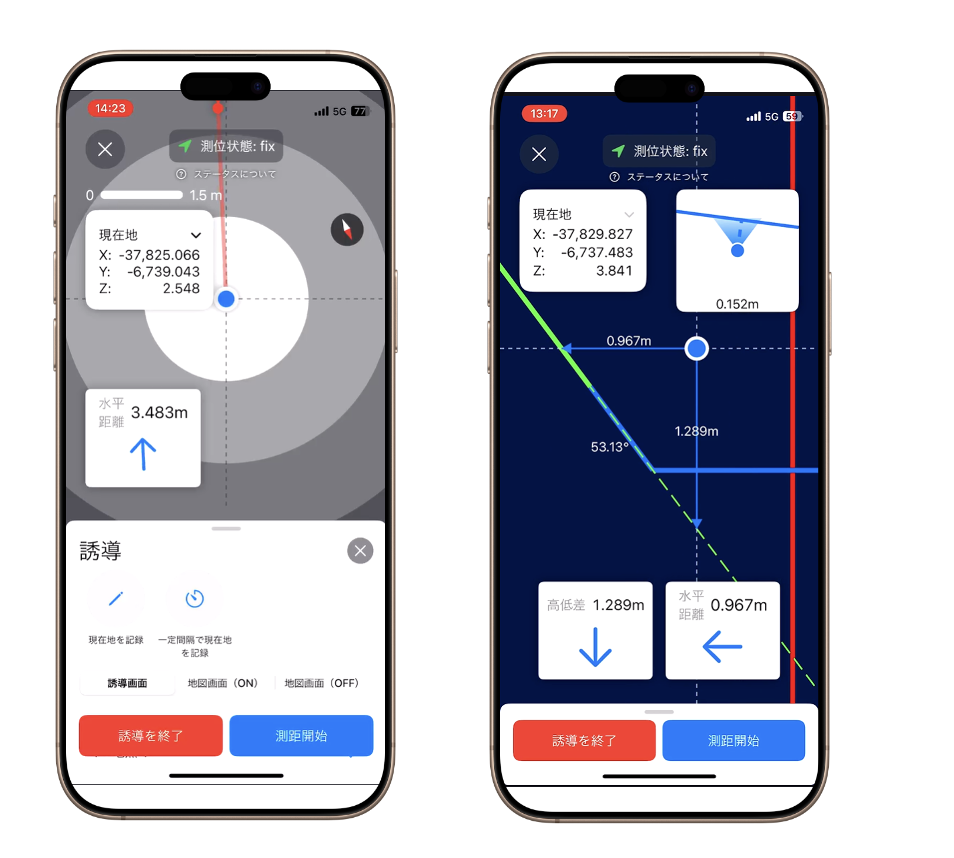
杭ナビのように、事前に座標データを準備して現場で杭打ちや測量を行う方法がある一方、測量そのものをスマートフォンで効率化する方法もある。
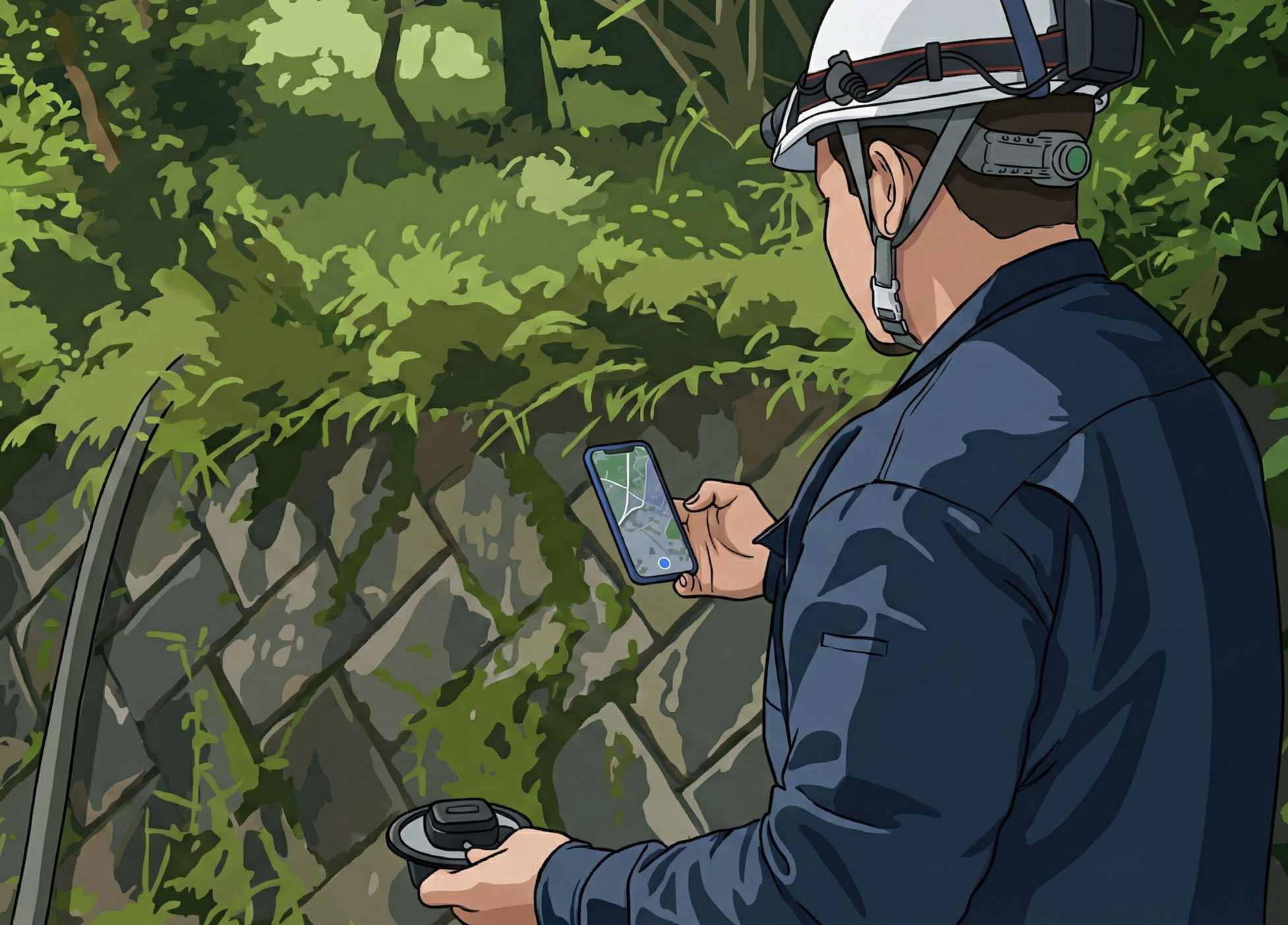
その一つが、オプティムの高精度スマホ測量「OPTiM Geo Scan」だ。
Geo Scanは、iPhone Proと小型のGNSSレシーバーを活用する測量アプリで、「誰でも1人で簡単に」測量できることを特徴としている。
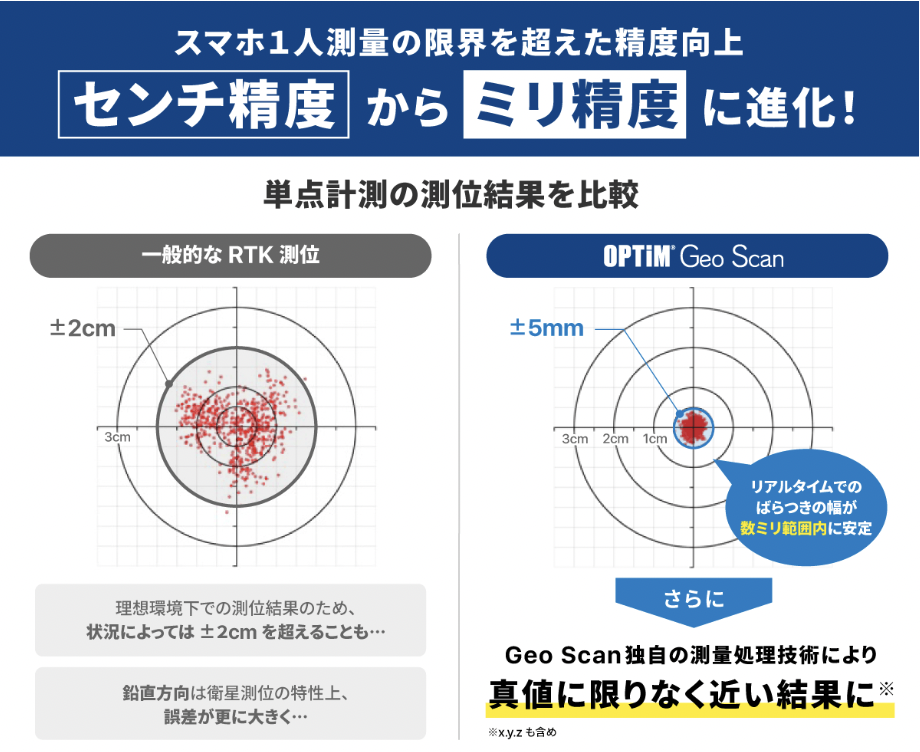
さらに2026年3月には、単点計測においてもミリ単位の測位精度を実現している。一般的なRTK測位の±2cmに対して、Geo Scanでは±5mmの高精度を示している。
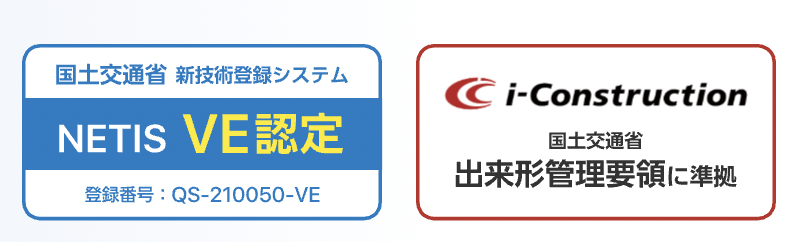
また、Geo Scanは国土交通省のNETISに登録され「QS-210050-VE」として最高評価「VE」を取得している。
NETISの事後評価では、少人数での測量や、経験の少ない職員でも計測しやすい点などが評価されている。
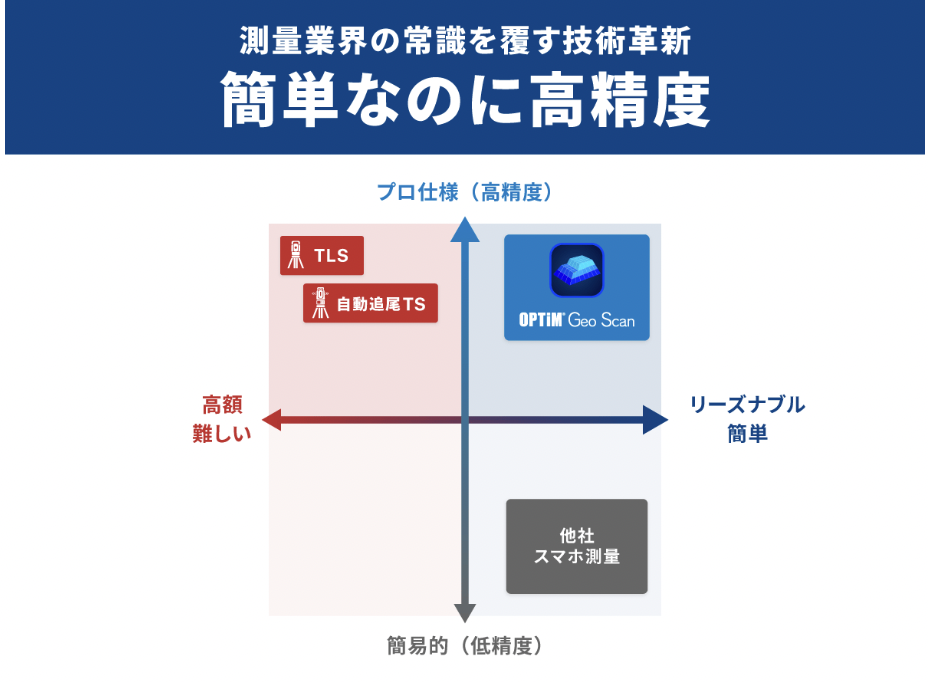
「どの測量方法が自社の現場に合っているか」を考えながら、従来の測量機器とスマホ測量を使い分けることが、現場の効率化につながるだろう。
座標データの入力には、パソコンなどで作成したデータファイルを読み込む方法と、アプリ上で座標を直接入力する方法がある。
では、実際にはどのような手順で入力すればよいのだろうか。
本記事では、杭ナビで利用されるアプリケーションのうち、TopLayoutと快測ナビを使った座標データの入力方法をそれぞれ紹介する。
杭ナビの使用前に座標データを準備する
杭ナビを使って現場の杭打ちや測量を行う場合、まずは測量対象となる点の座標データを準備する。
座標データは、あらかじめ作成したファイルをアプリに読み込む方法のほか、必要な座標をアプリ上で直接入力することも可能だ。
TopLayoutについてトプコンの公式情報では、3次元座標をCSVまたはSIMA形式で取り込む方法が案内されている。CSVの場合は基本的に「点名・X座標・Y座標・H座標」の順でデータを作成する。
座標データを準備したら、実際にアプリへ入力していこう。
「TopLayout」を使った座標データの入力方法
まずは、杭ナビの基本的な杭打ち・測量に利用できる純正アプリ「TopLayout」での入力方法を紹介する。
TopLayoutは、3次元座標データを利用した杭打ちや、放射観測による3次元測量などに対応している。
1.TopLayoutを起動する
まず、TopLayoutを起動する。起動したら「新規現場」を作成する。
2.現場名を入力する
新規現場を作成したら、任意の現場名を入力する。
現場名を入力したら、「入力」ボタンをタップする。
すると、座標データを入力するための画面が表示される。
3.座標データファイルを読み込む
座標データをファイルから読み込む場合は「座標データファイルから読み込む」を選択する。
その後、端末に保存されている座標データファイルを選択する。
ファイルの読み込みが完了すれば、座標データの入力は完了だ。
なお、CSV形式の場合は「点名、X座標、Y座標、H座標」の順にデータを作成することが求められる。
4.座標を直接入力する場合
座標データファイルを使用せず座標を直接入力することもできる。
その場合は「座標手入力」を選択する。
表示された入力画面に、必要な座標値を入力していけばよい。
現場で必要な座標を確認しながら、点名やX・Y・Hなどの各値を入力する。
入力が完了すれば、その座標を利用して杭打ちなどの作業を行える。
「快測ナビ」を使った座標データの入力方法
続いて、建設システムのアプリ「快測ナビ」を使用した場合の入力方法を紹介する。
快測ナビでは、新規現場の作成時に座標データを読み込めるほか、既存の現場に後から座標データを追加することもできる。
1.快測ナビを起動する
まず快測ナビを起動する。
起動したら最初に「新規現場」を作成する。
2.「座標データ読込」を選択する
新規現場の作成画面で「座標データ読込」を選択する。
ここから、現場で使用する座標データを読み込むことができる。
3.内部ストレージから座標データを取り込む
端末に保存している座標データを使用する場合は「内部ストレージから取込」を選択する。
保存されているフォルダから、使用する座標データを選択する。
確認画面が表示されたら、内容を確認して取り込みを完了する。
なお、Android OSのバージョンによって操作方法が異なる場合があるため、実際の画面は使用している環境やアプリのバージョンを確認しよう。
4.座標を直接入力する場合
座標データをファイルから読み込むのではなく、座標を直接入力することもできる。
その場合は「座標データ管理」を選択する。
入力画面が表示されたら、必要な座標値をそれぞれ入力する。
入力内容を確認して完了すれば、入力した座標データを現場で利用できる。
座標データを入力するときの注意点は?
座標データを入力する際は、単純に数値を入力するだけでなく、入力した座標が正しいものかを確認することが重要だ。
特に確認しておきたいのが、点名と座標値の対応関係である。
例えば、CSVファイルを利用する場合、「点名・X座標・Y座標・H座標」というデータ構成が案内されている。
余分な列がある場合は削除する必要があるため、読み込み前にデータ形式を確認しておきたい。
また、2次元のデータを扱う場合には、H座標に「0.000」を入力する方法も公式で案内されている。
加えて、座標データの形式や読み込み方法は、アプリやOSのバージョンによって異なる場合がある。
座標データを事前に入力して、現場での作業をスムーズに
杭ナビを使った杭打ちや測量では、現場に到着してから座標データを準備するのではなく、事前に必要なデータをアプリへ入力しておくことが作業をスムーズに進めるポイントになる。
ファイルを利用する場合は、事前に座標データを準備して端末へ保存しておく。
一方、現場で必要な点だけを追加したい場合などは、アプリ上から直接入力する方法も便利だ。
TopLayoutでは座標データファイルの読み込みと座標手入力、快測ナビでも座標データの取り込みや管理画面からの入力ができる。
現場の状況や使用するデータに応じて、適した方法を選択するとよいだろう。
スマホで簡単に測量できる「OPTiM Geo Scan」という新たな選択肢
杭ナビのように、事前に座標データを準備して現場で杭打ちや測量を行う方法がある一方、測量そのものをスマートフォンで効率化する方法もある。
その一つが、オプティムの高精度スマホ測量「OPTiM Geo Scan」だ。
Geo Scanは、iPhone Proと小型のGNSSレシーバーを活用する測量アプリで、「誰でも1人で簡単に」測量できることを特徴としている。
さらに2026年3月には、単点計測においてもミリ単位の測位精度を実現している。一般的なRTK測位の±2cmに対して、Geo Scanでは±5mmの高精度を示している。
また、Geo Scanは国土交通省のNETISに登録され「QS-210050-VE」として最高評価「VE」を取得している。
NETISの事後評価では、少人数での測量や、経験の少ない職員でも計測しやすい点などが評価されている。
「どの測量方法が自社の現場に合っているか」を考えながら、従来の測量機器とスマホ測量を使い分けることが、現場の効率化につながるだろう。
WRITTEN by

建設土木のICT活用など、
デジコンからの最新情報をメールでお届けします